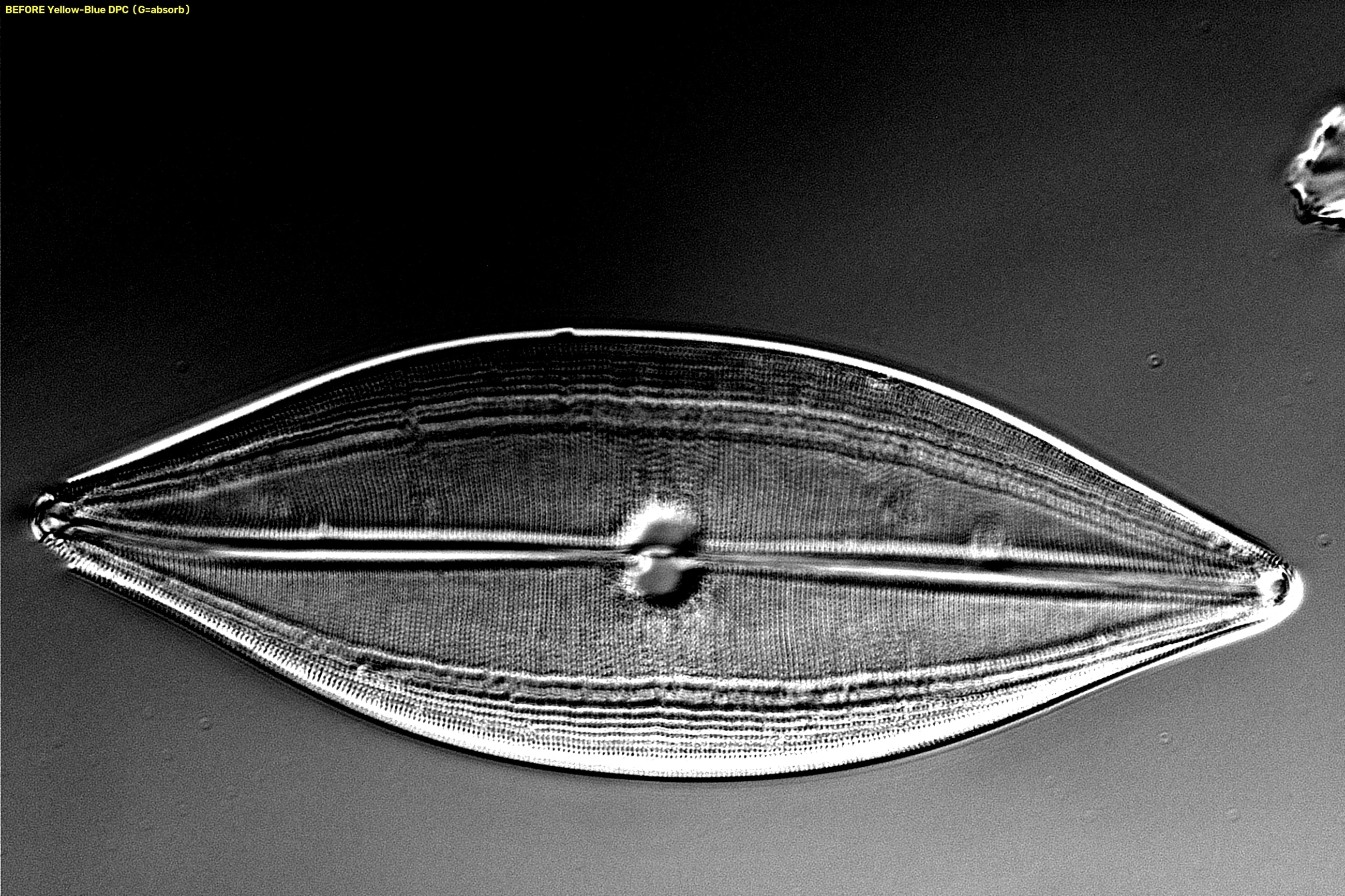
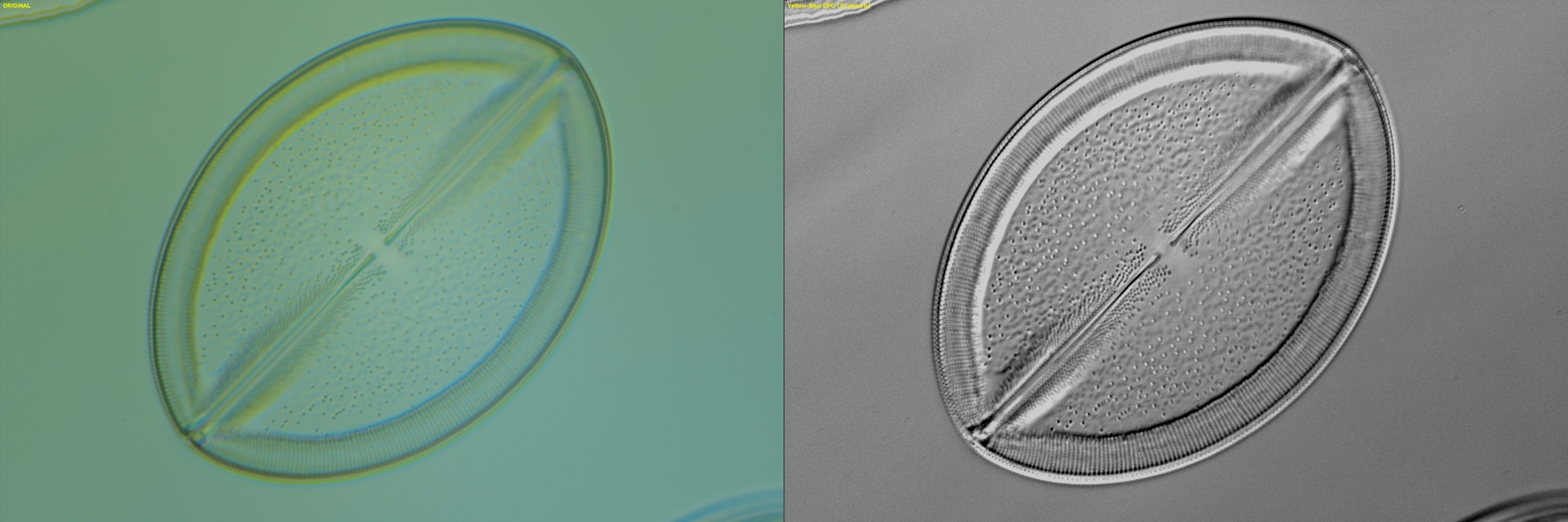
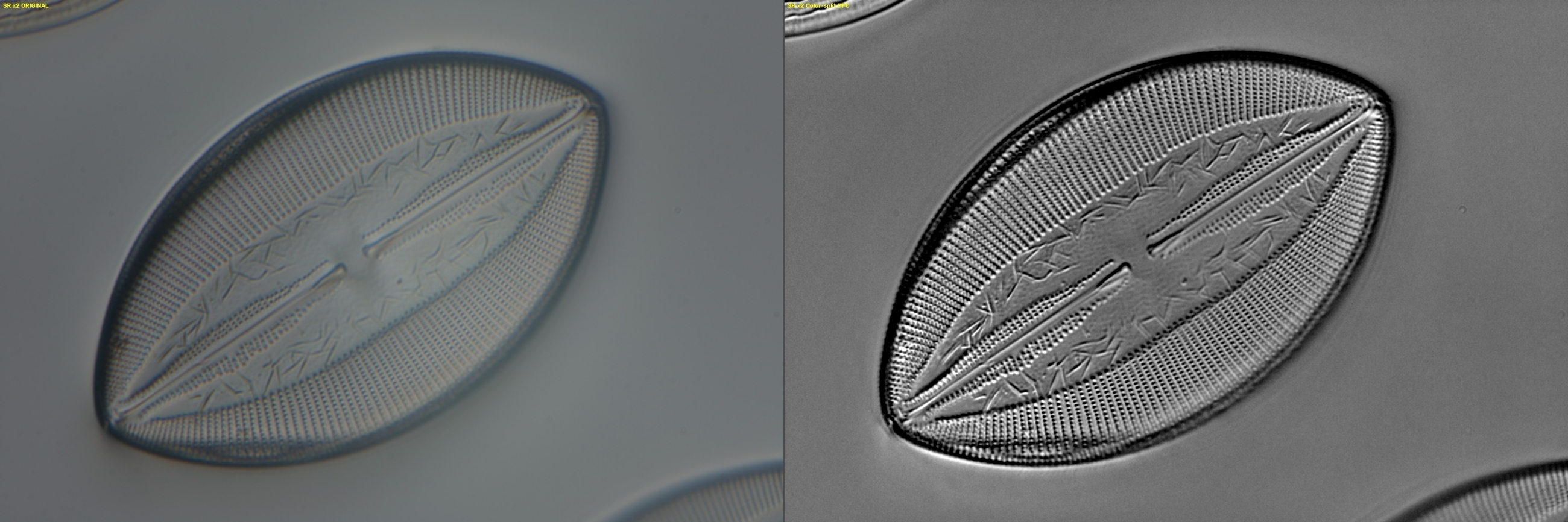
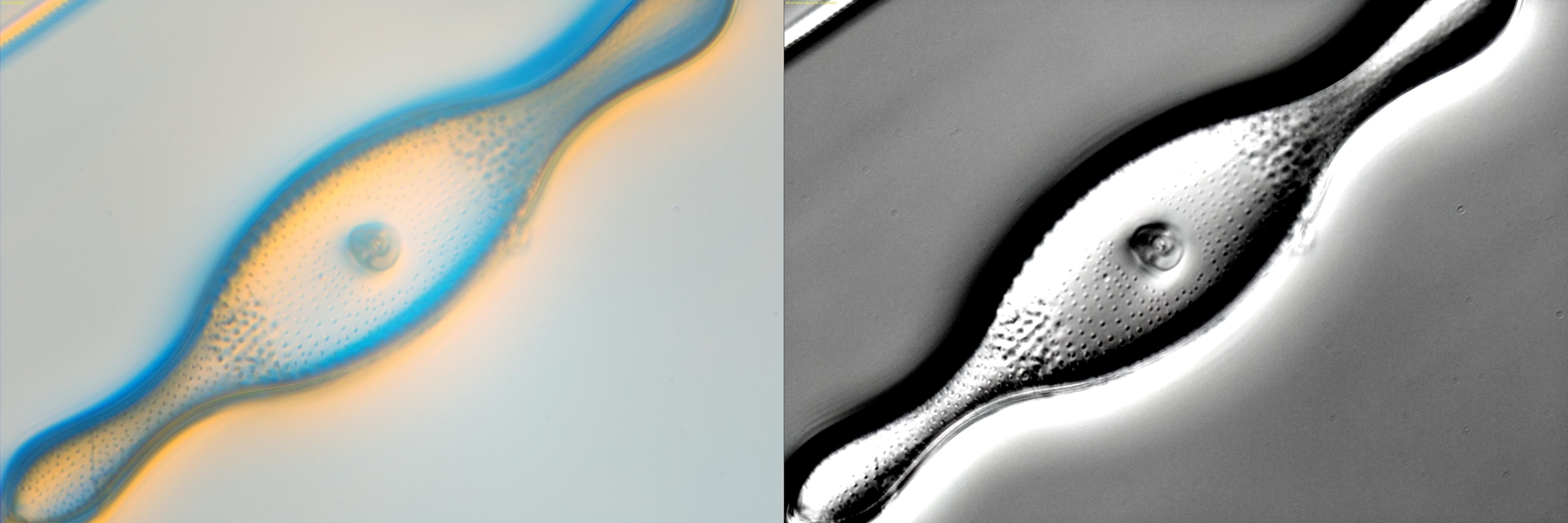
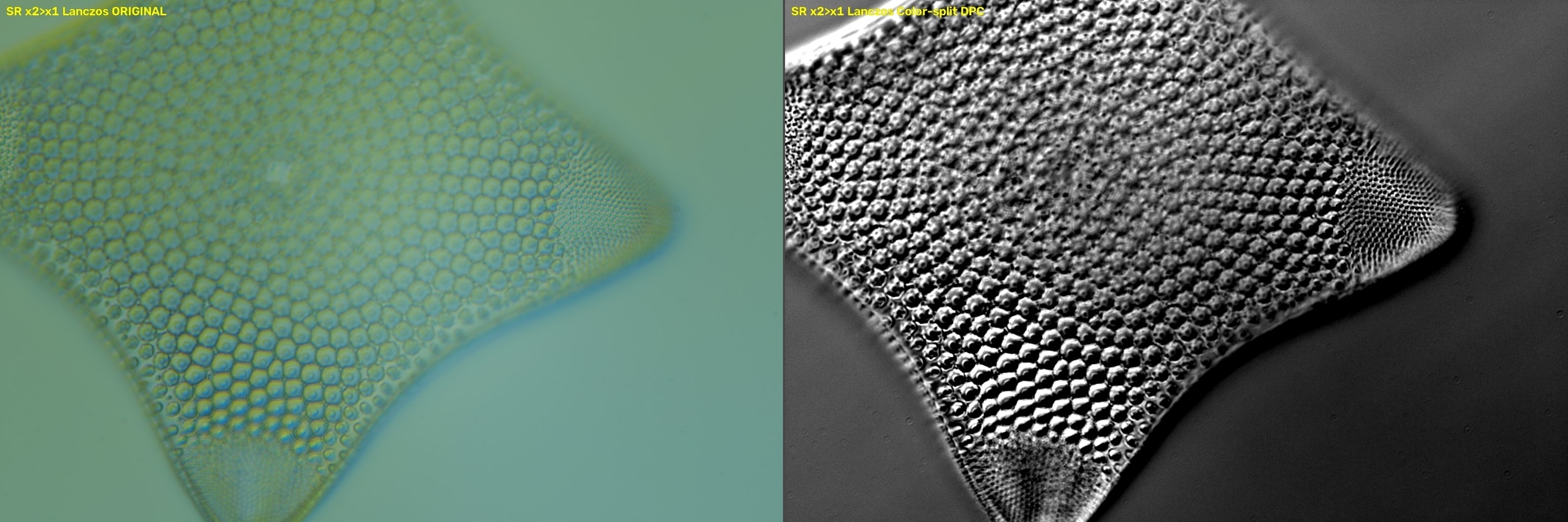
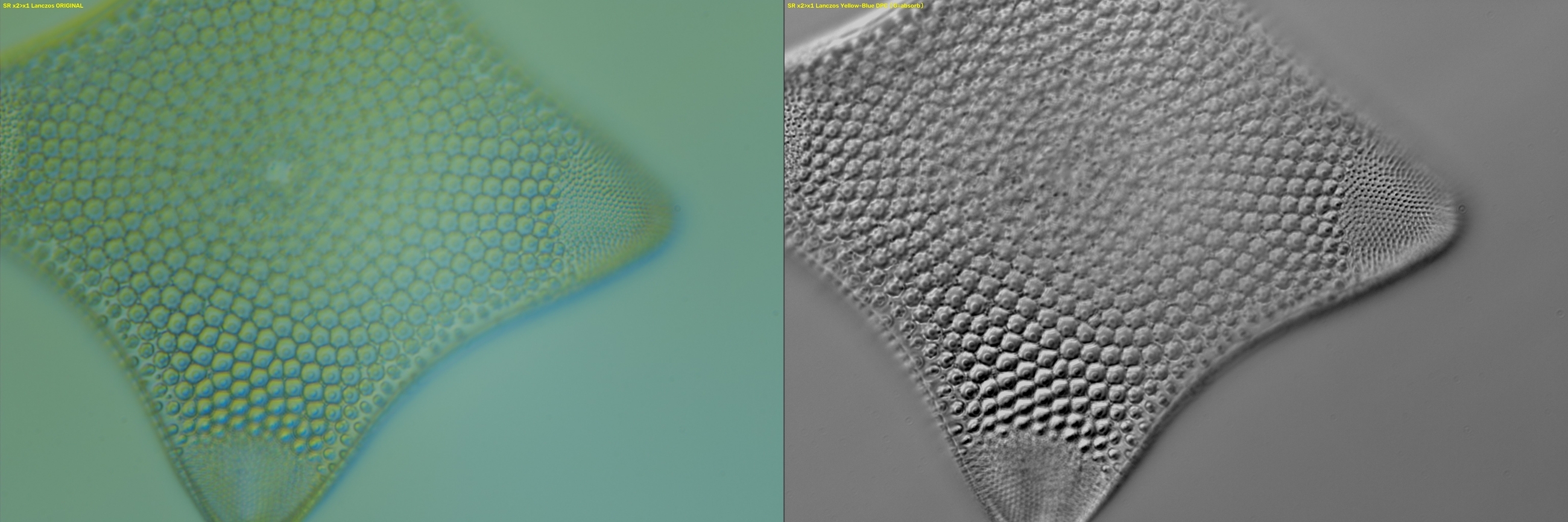
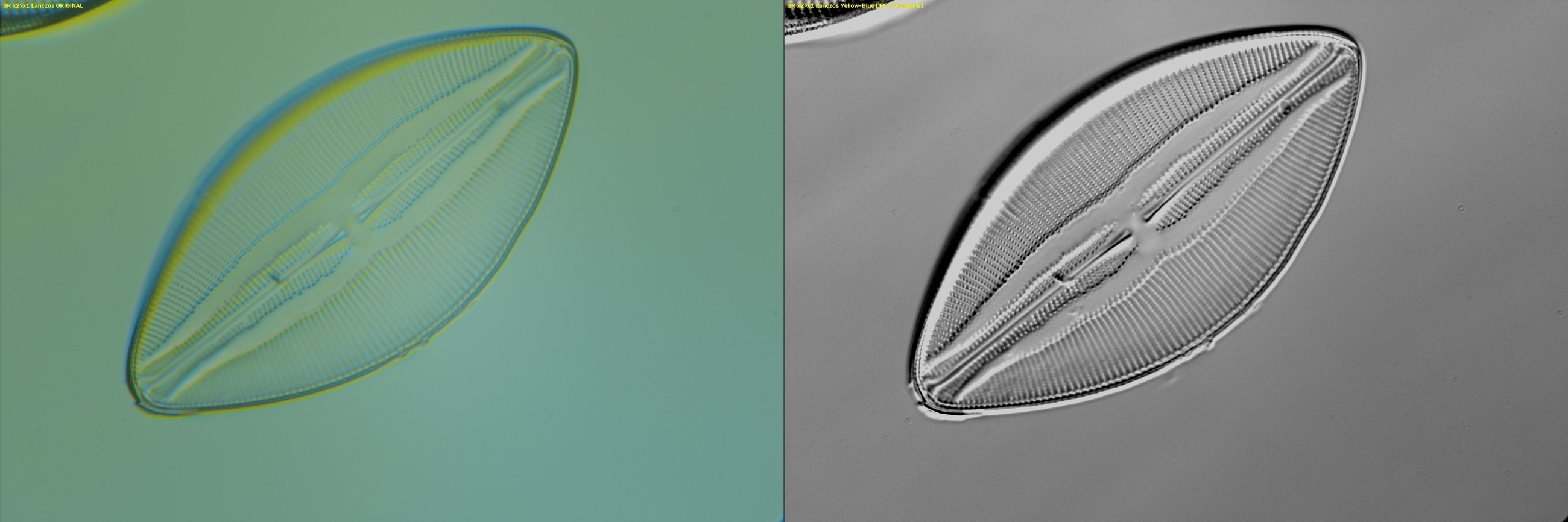
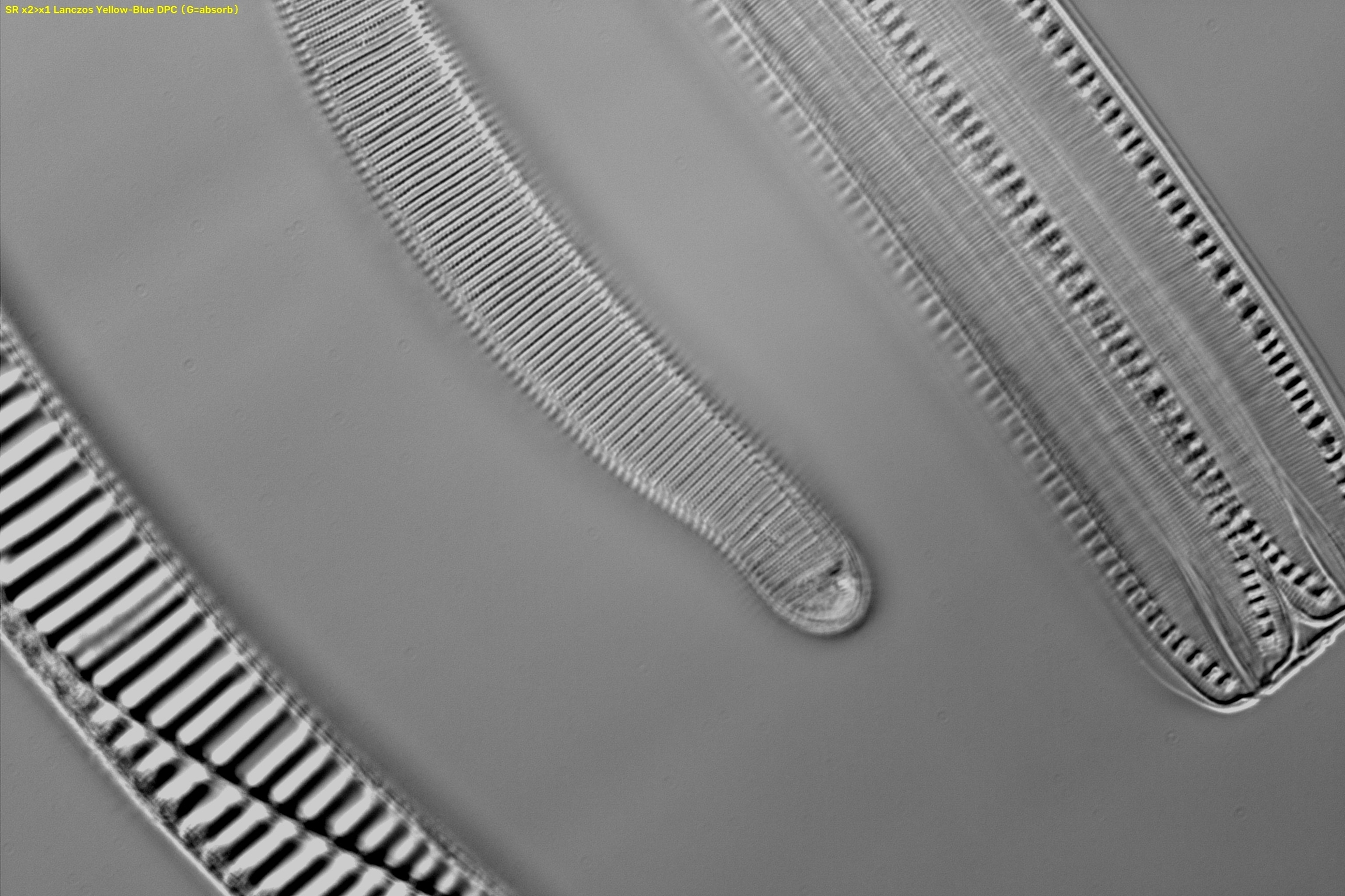
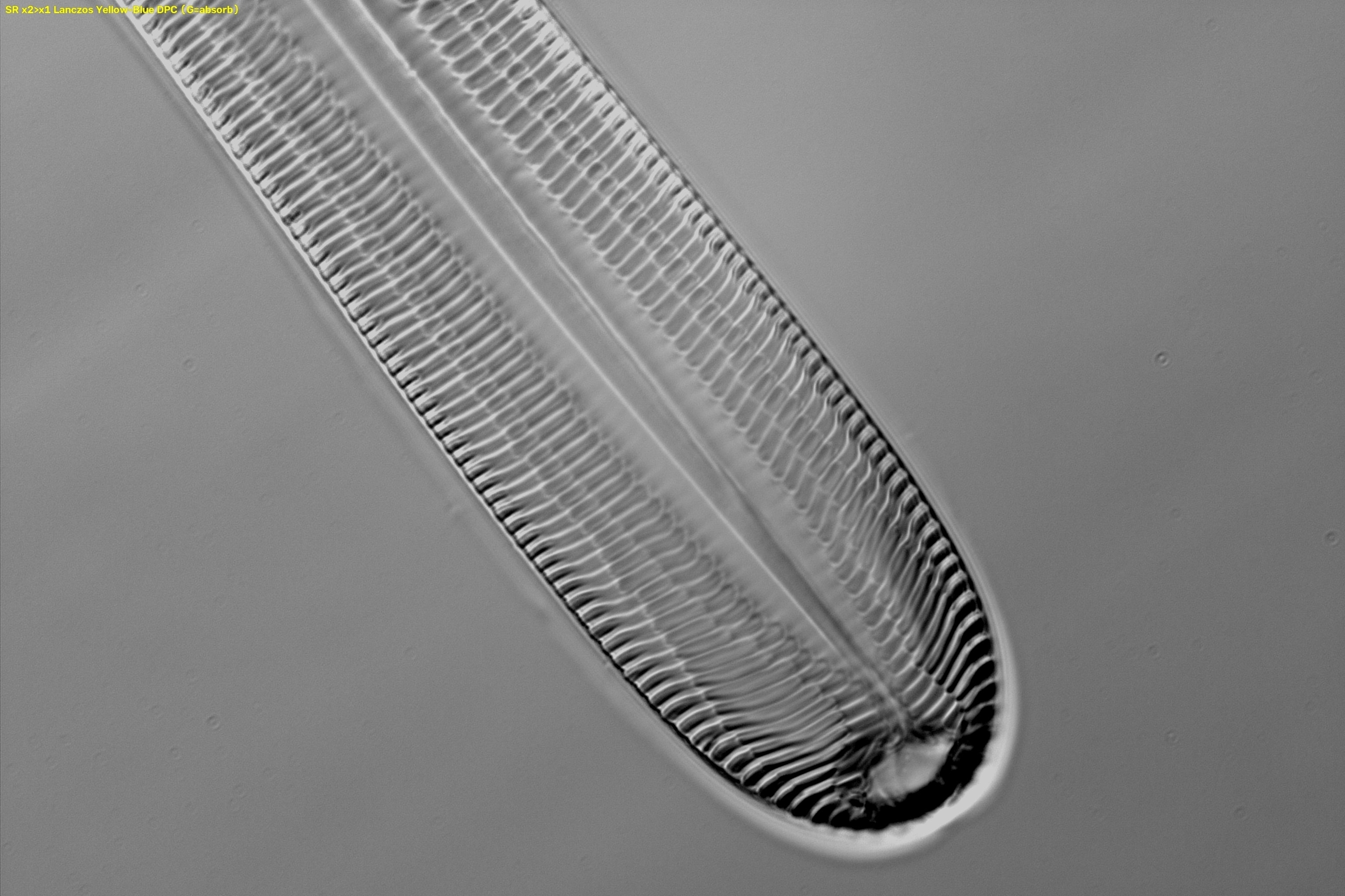
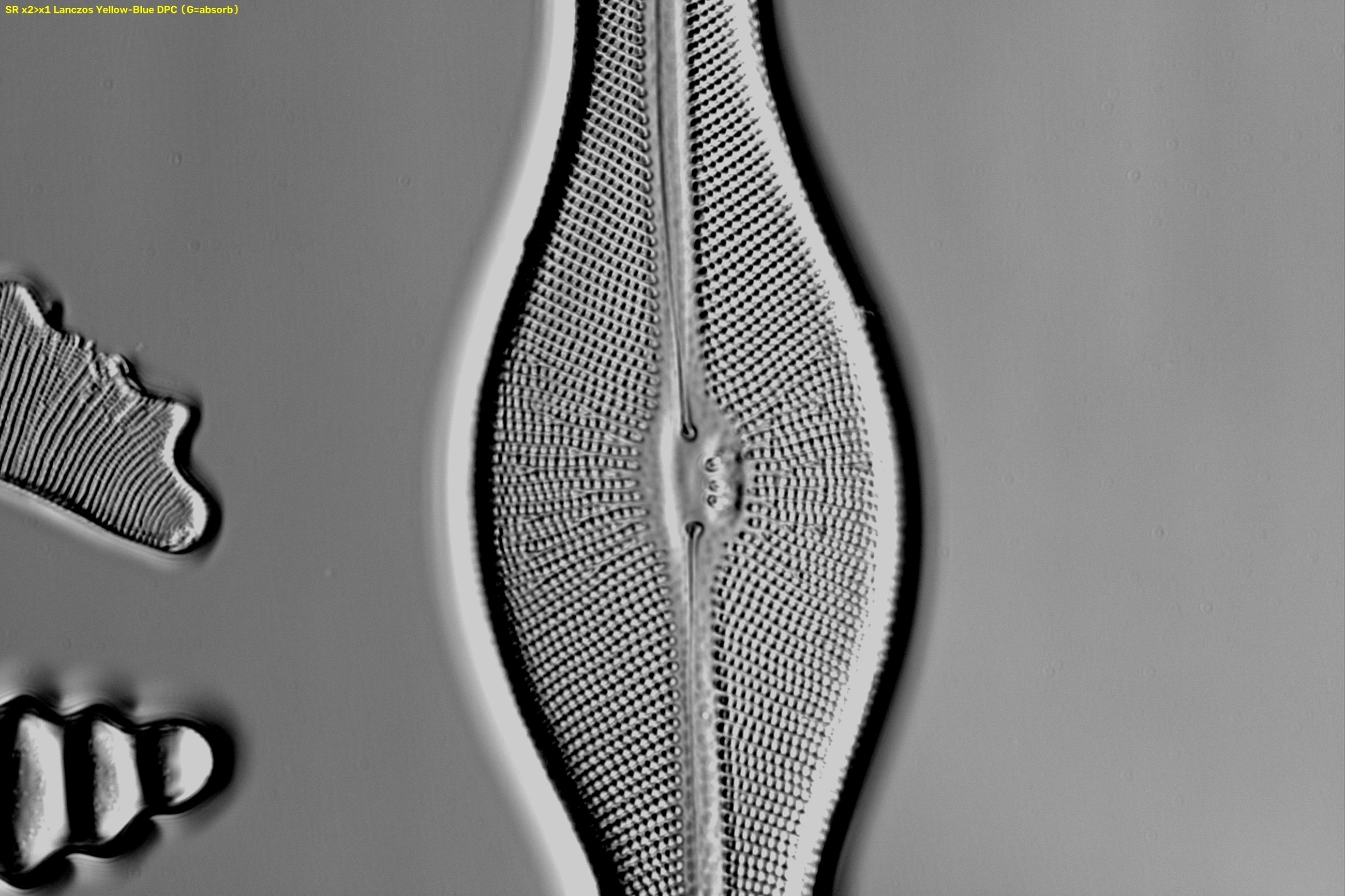
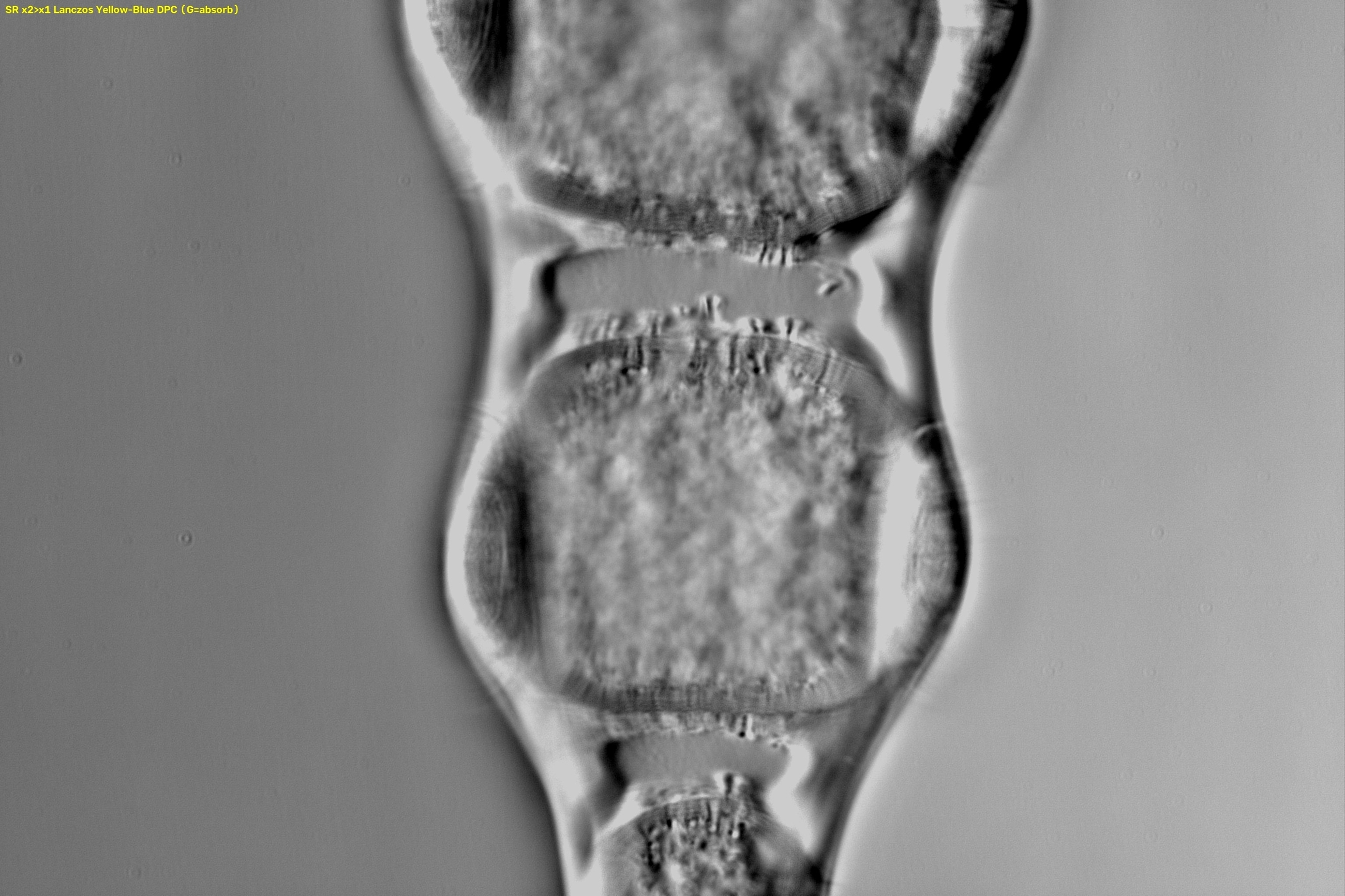
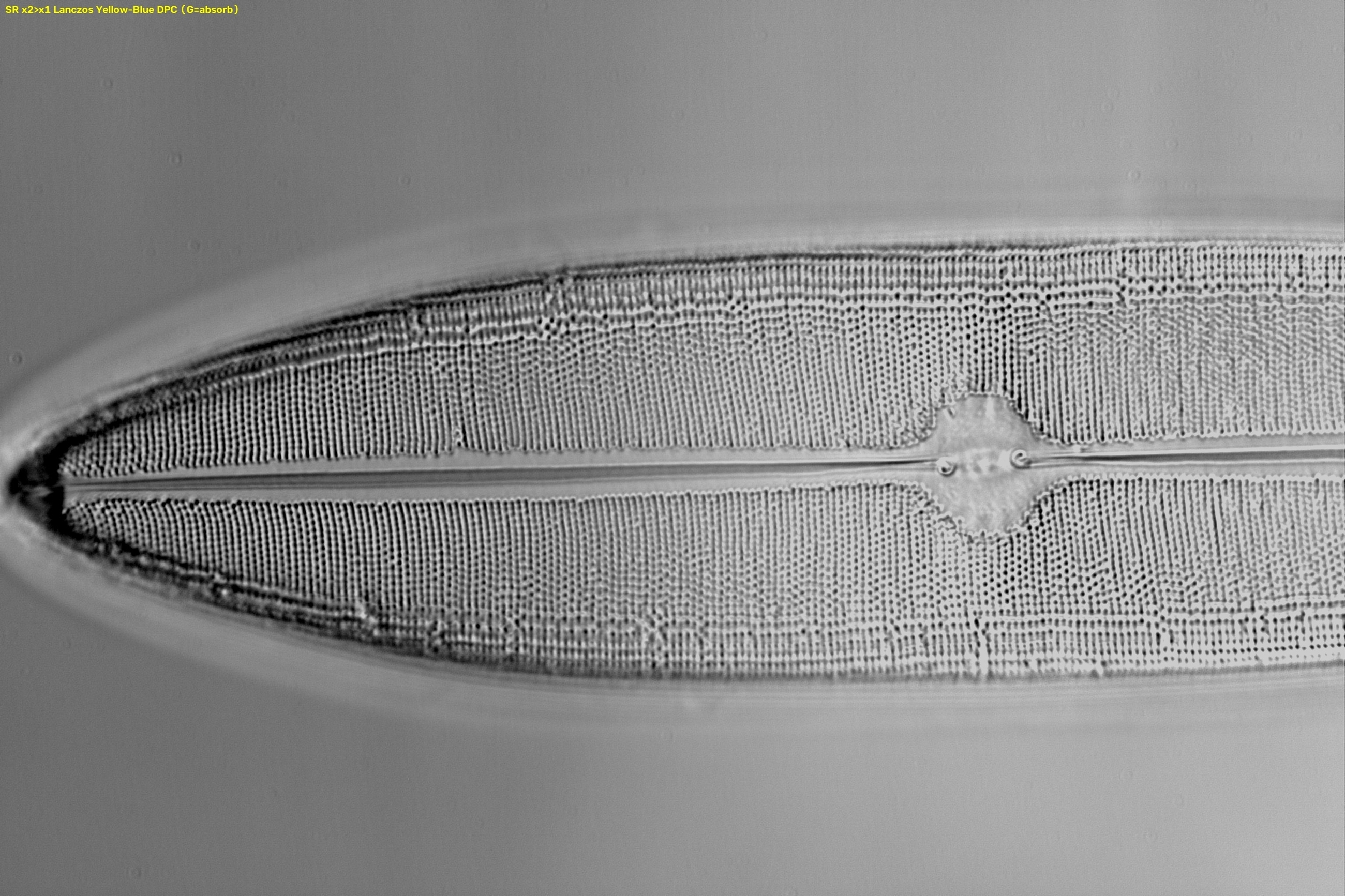
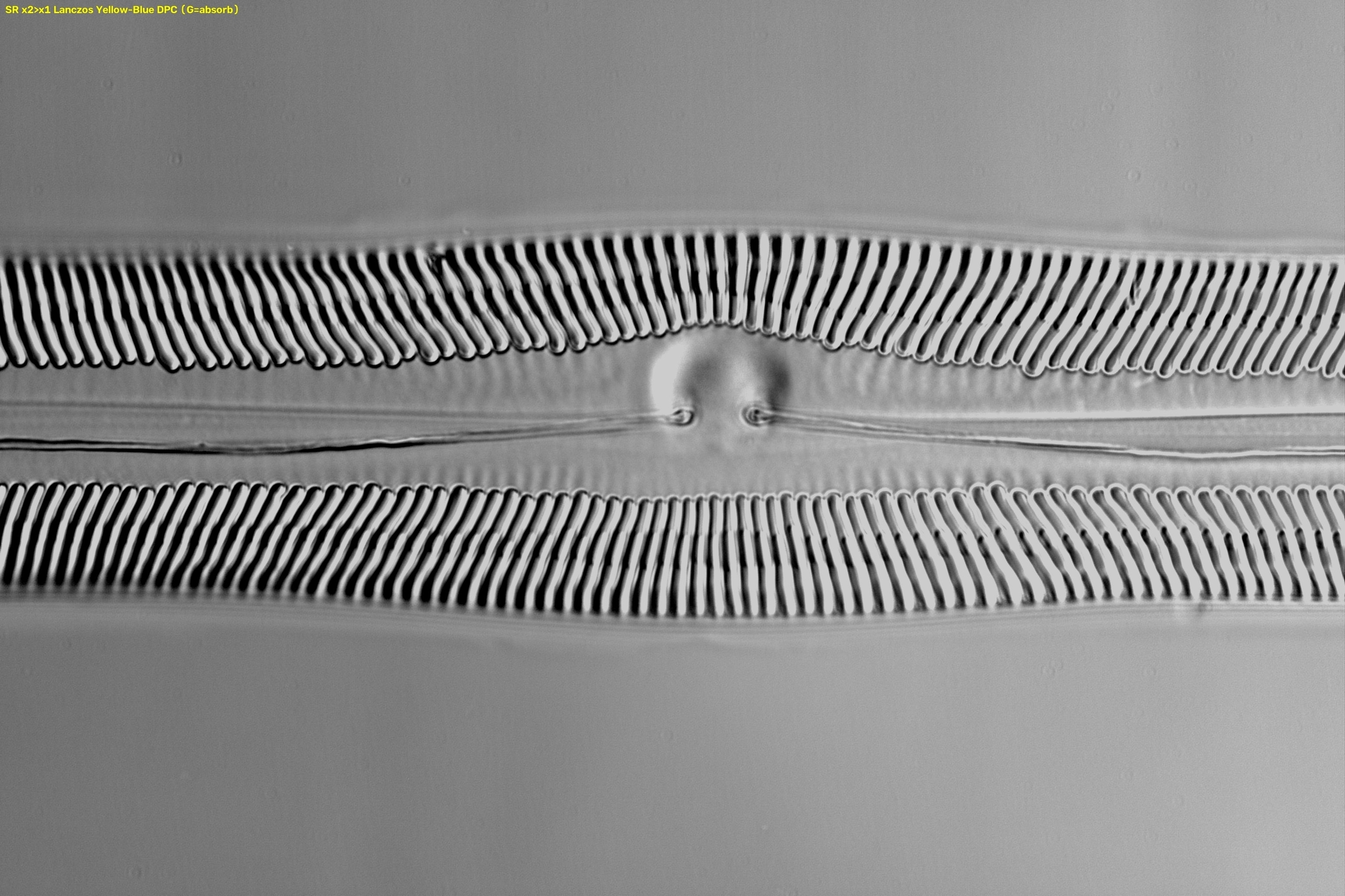
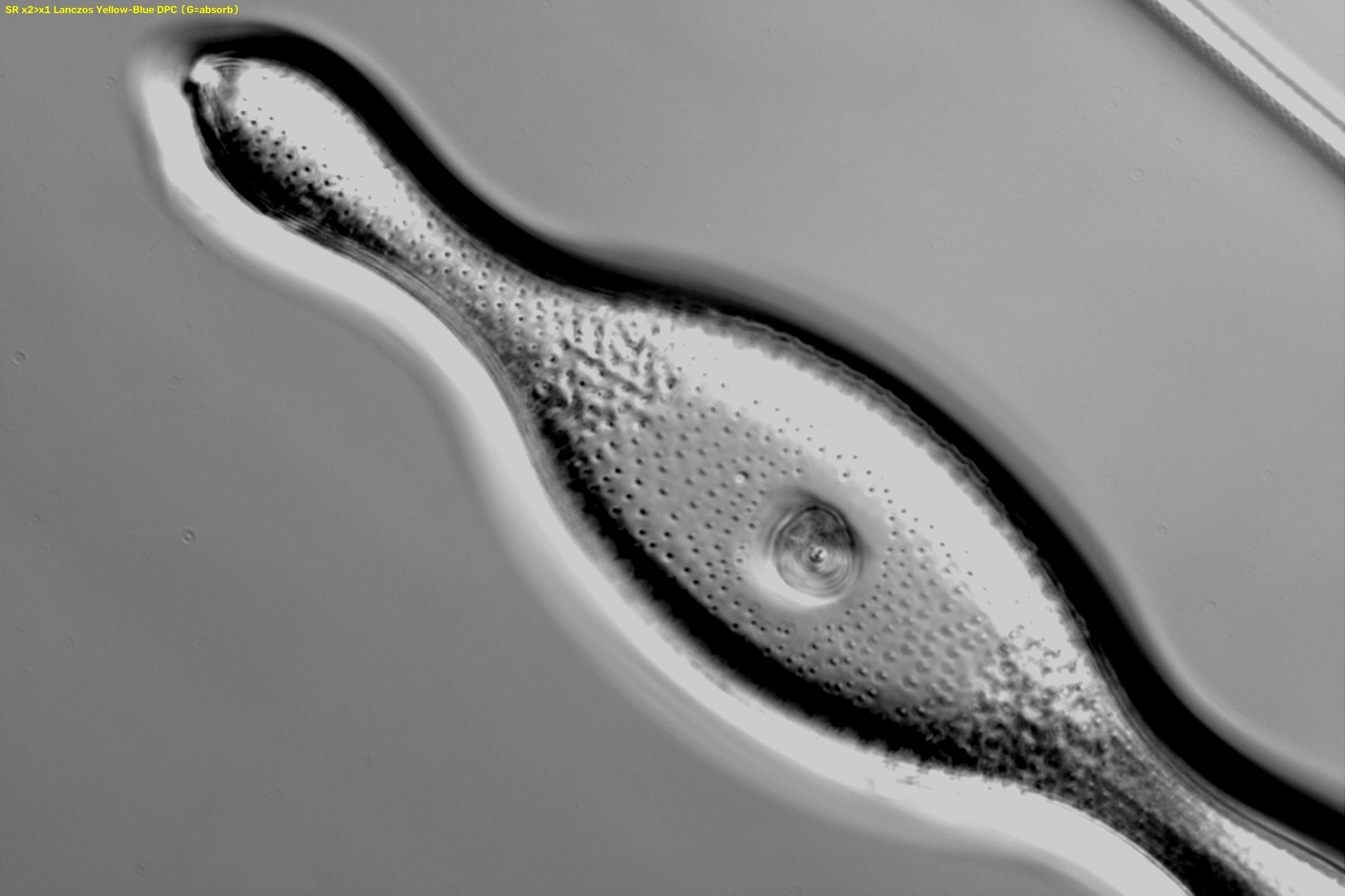
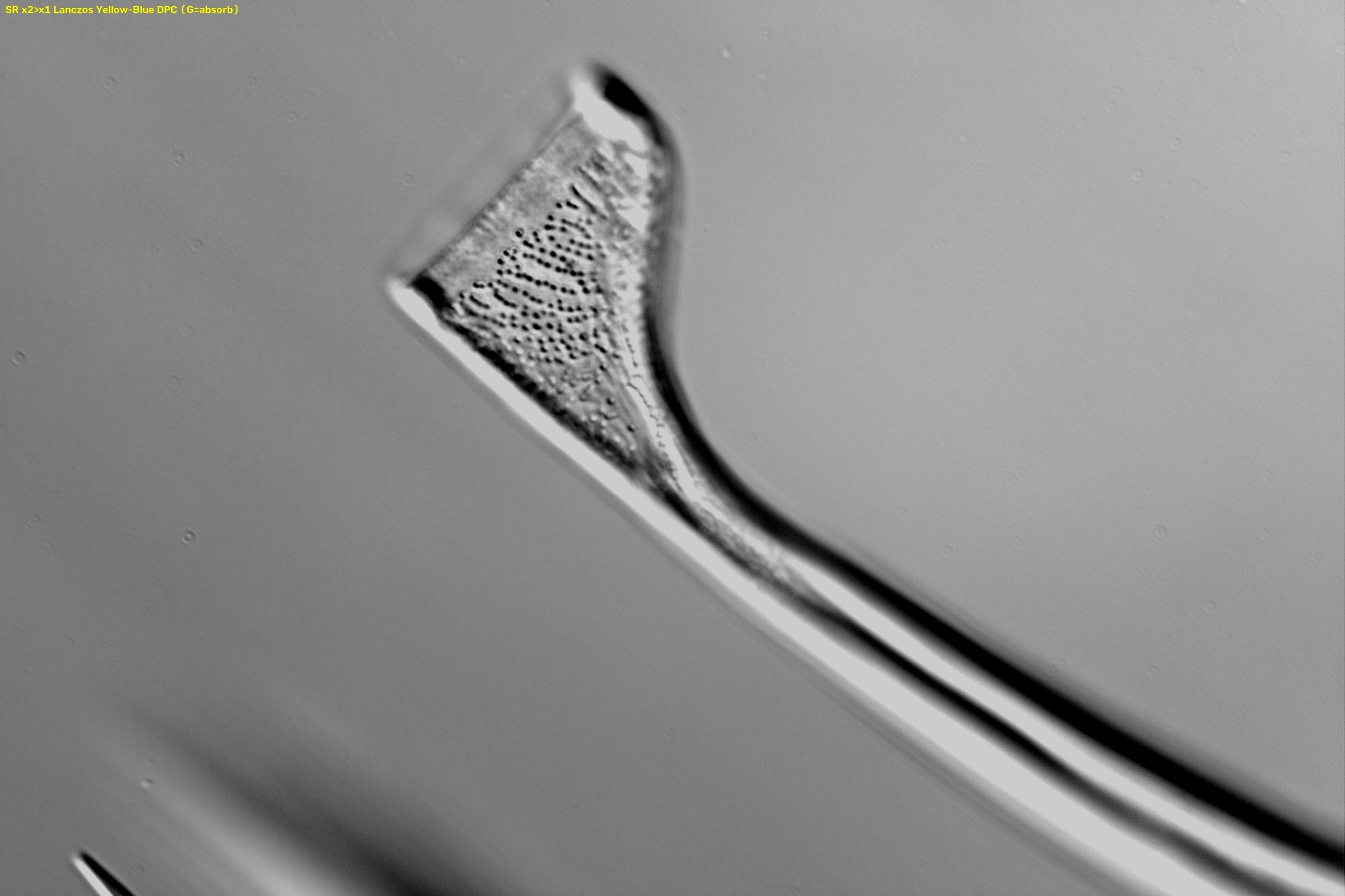
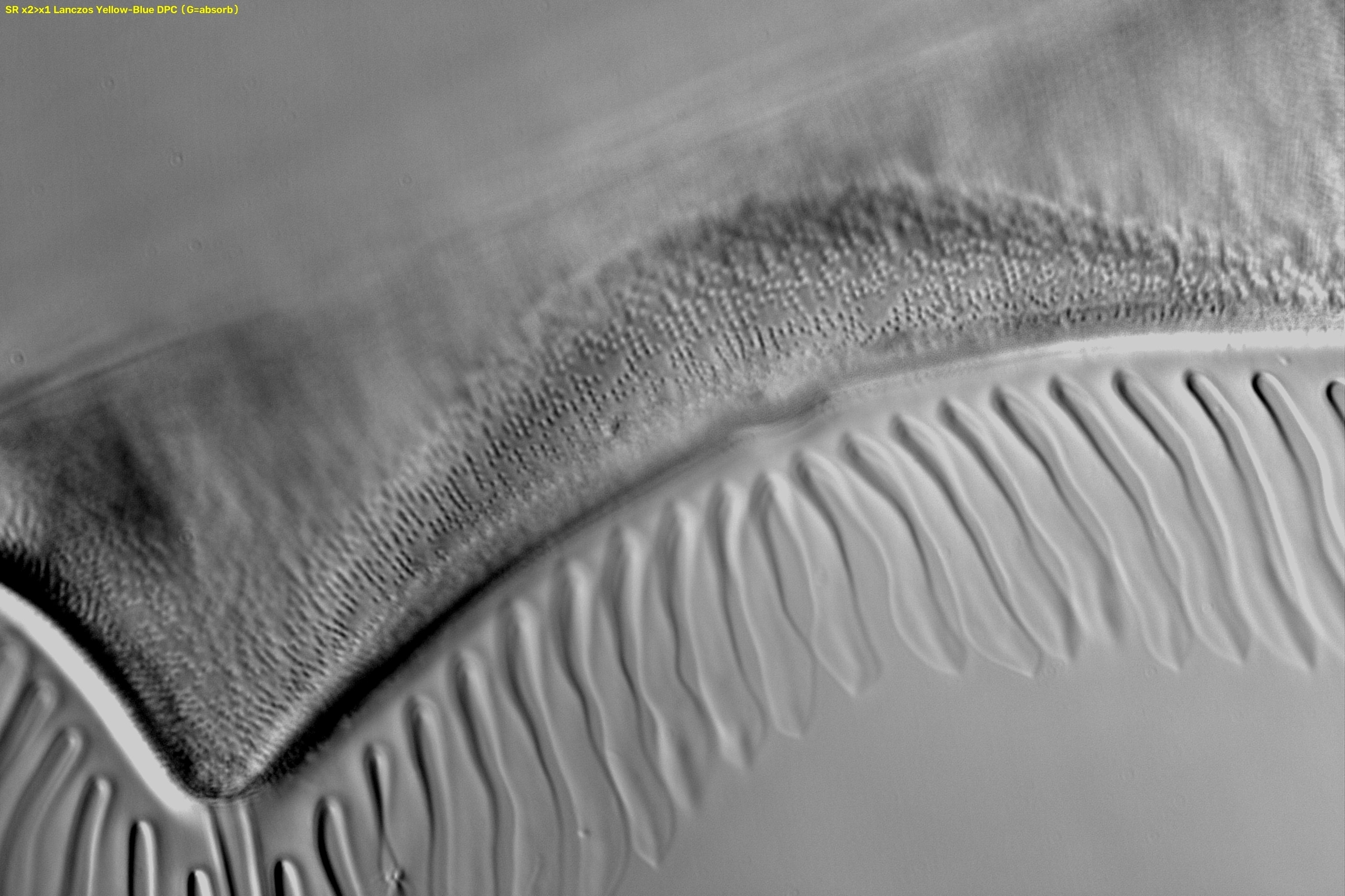
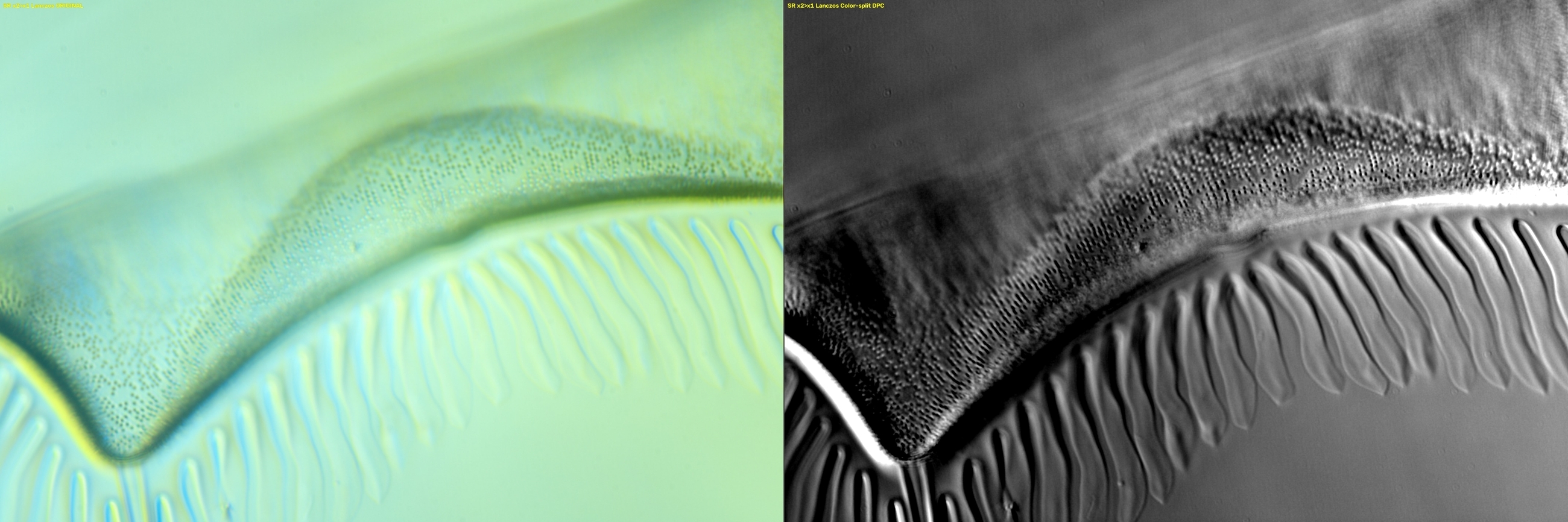
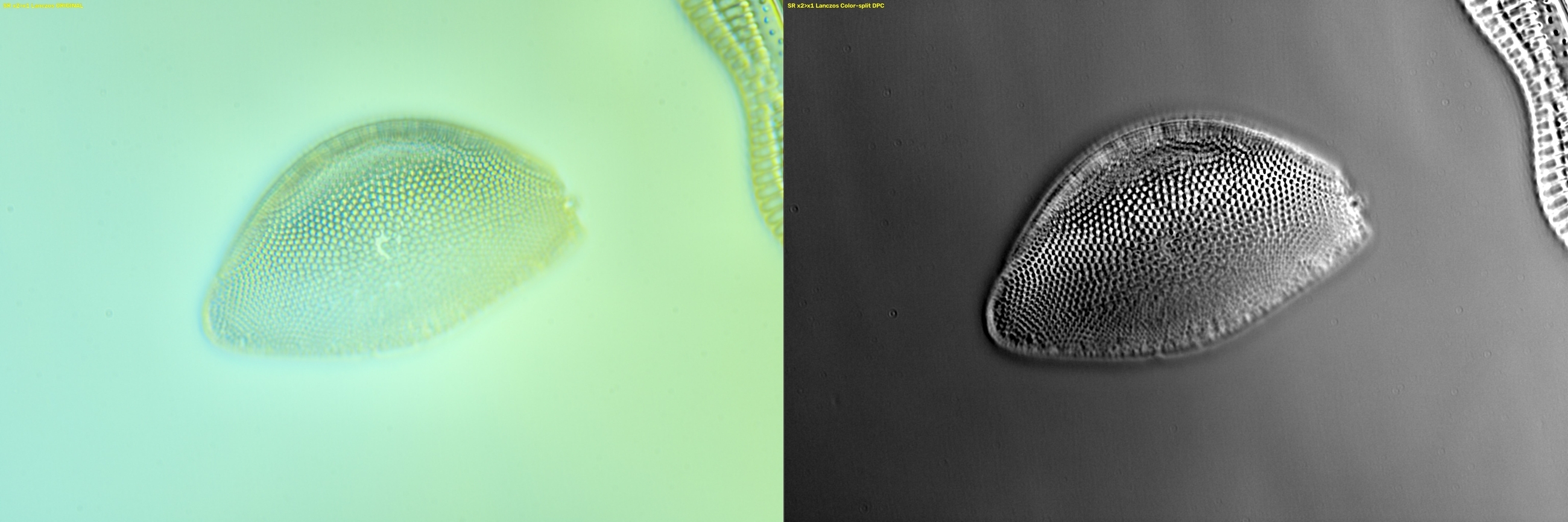
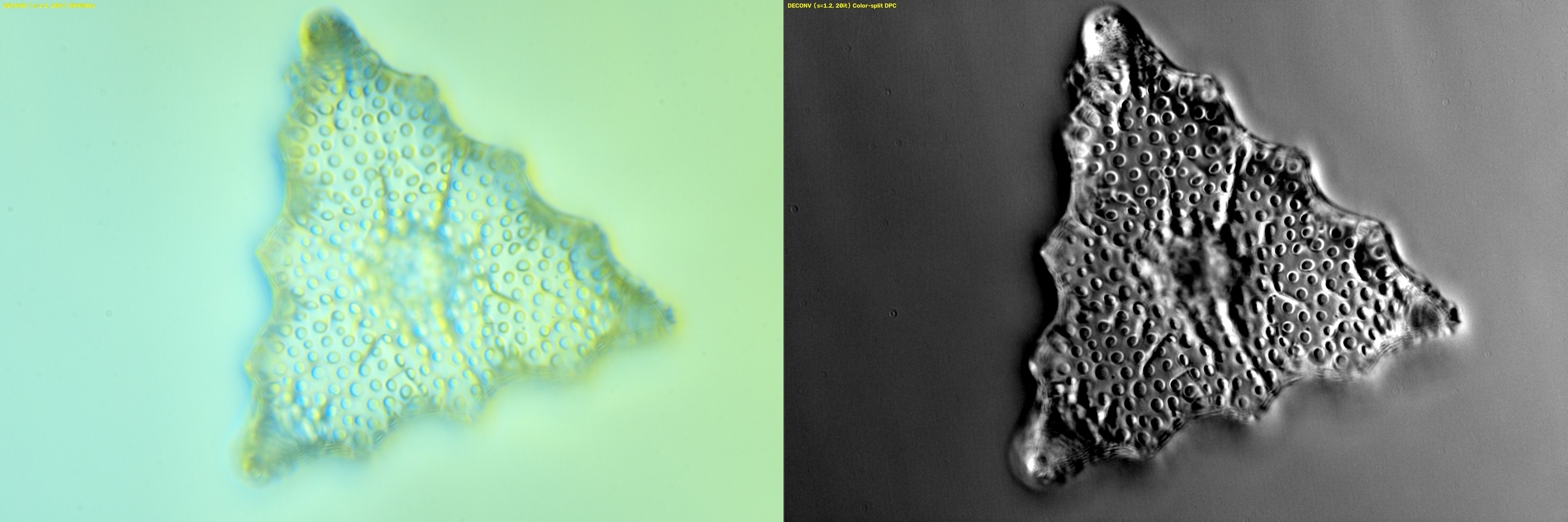
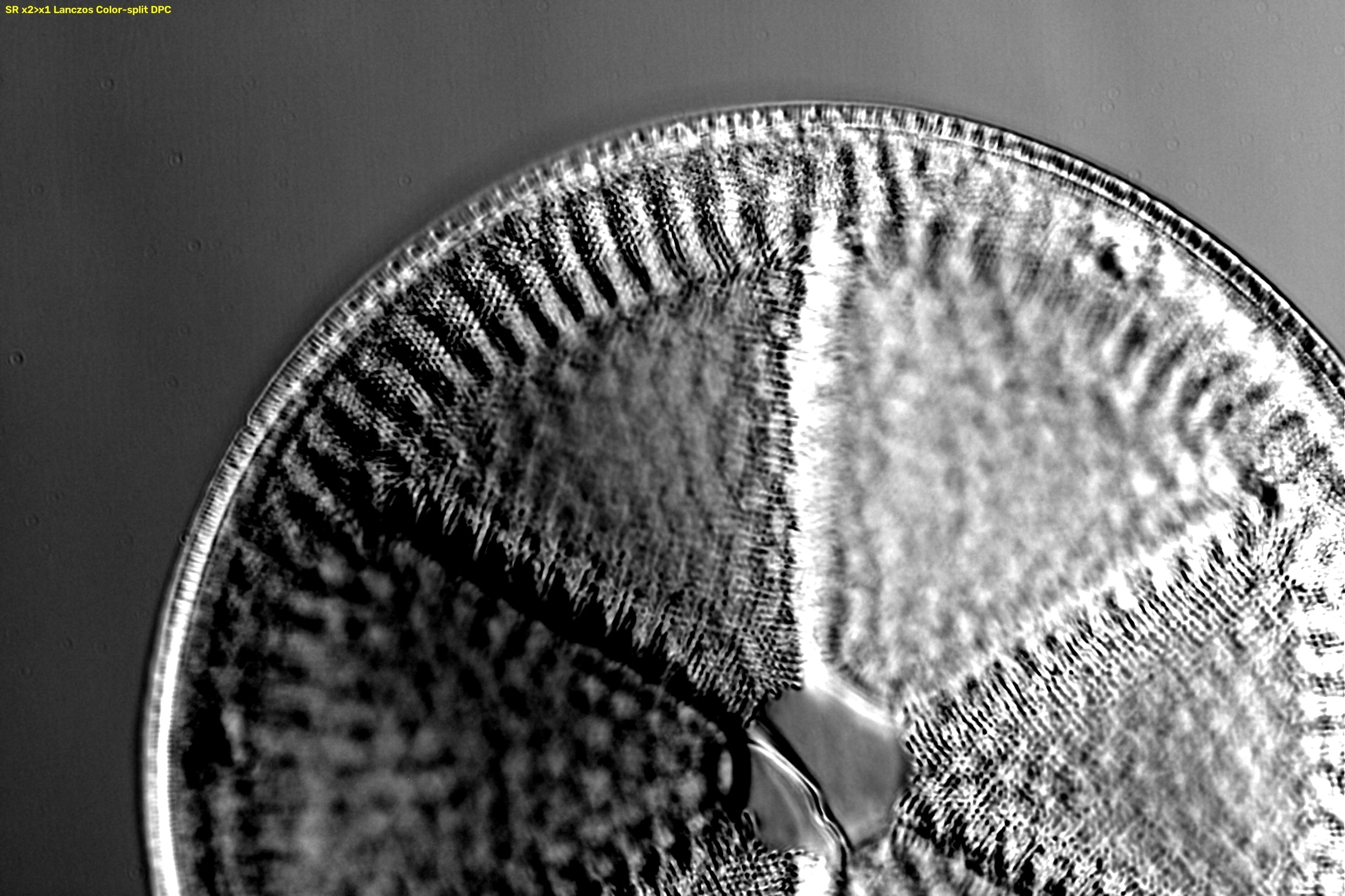
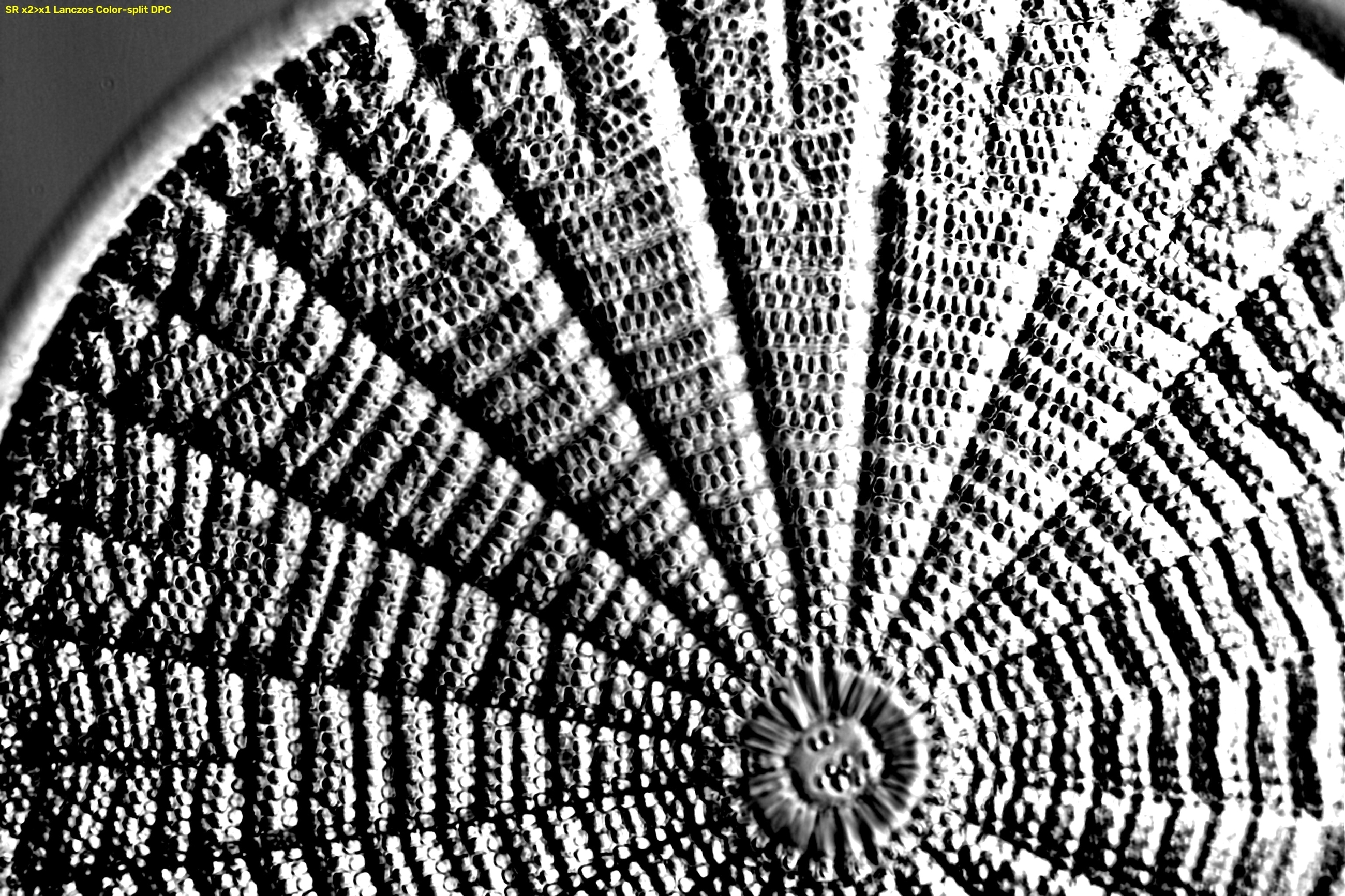
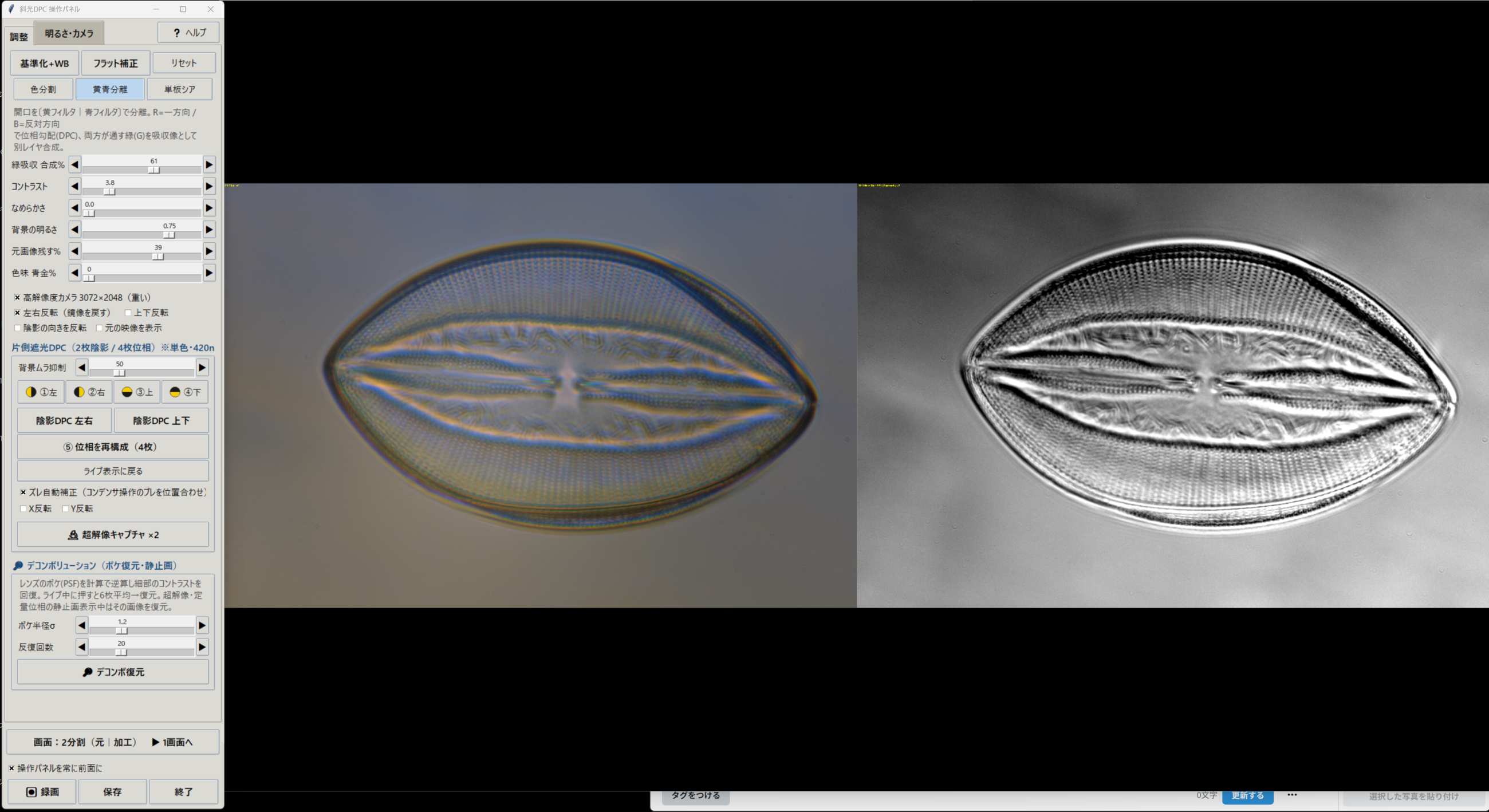
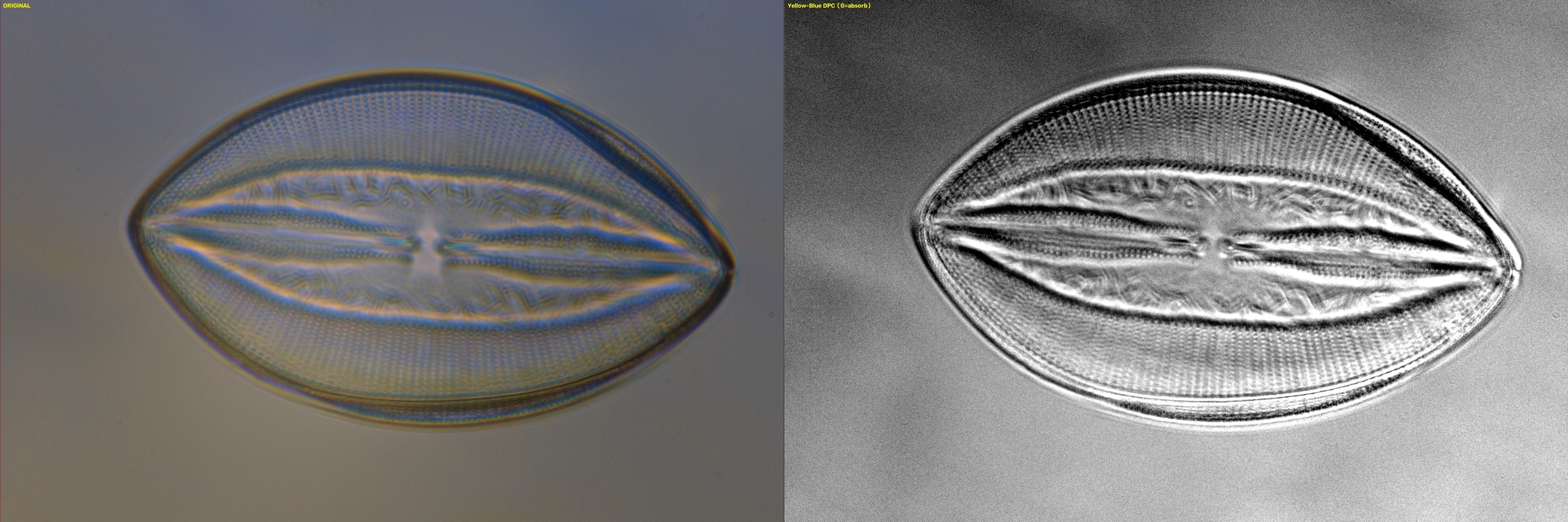
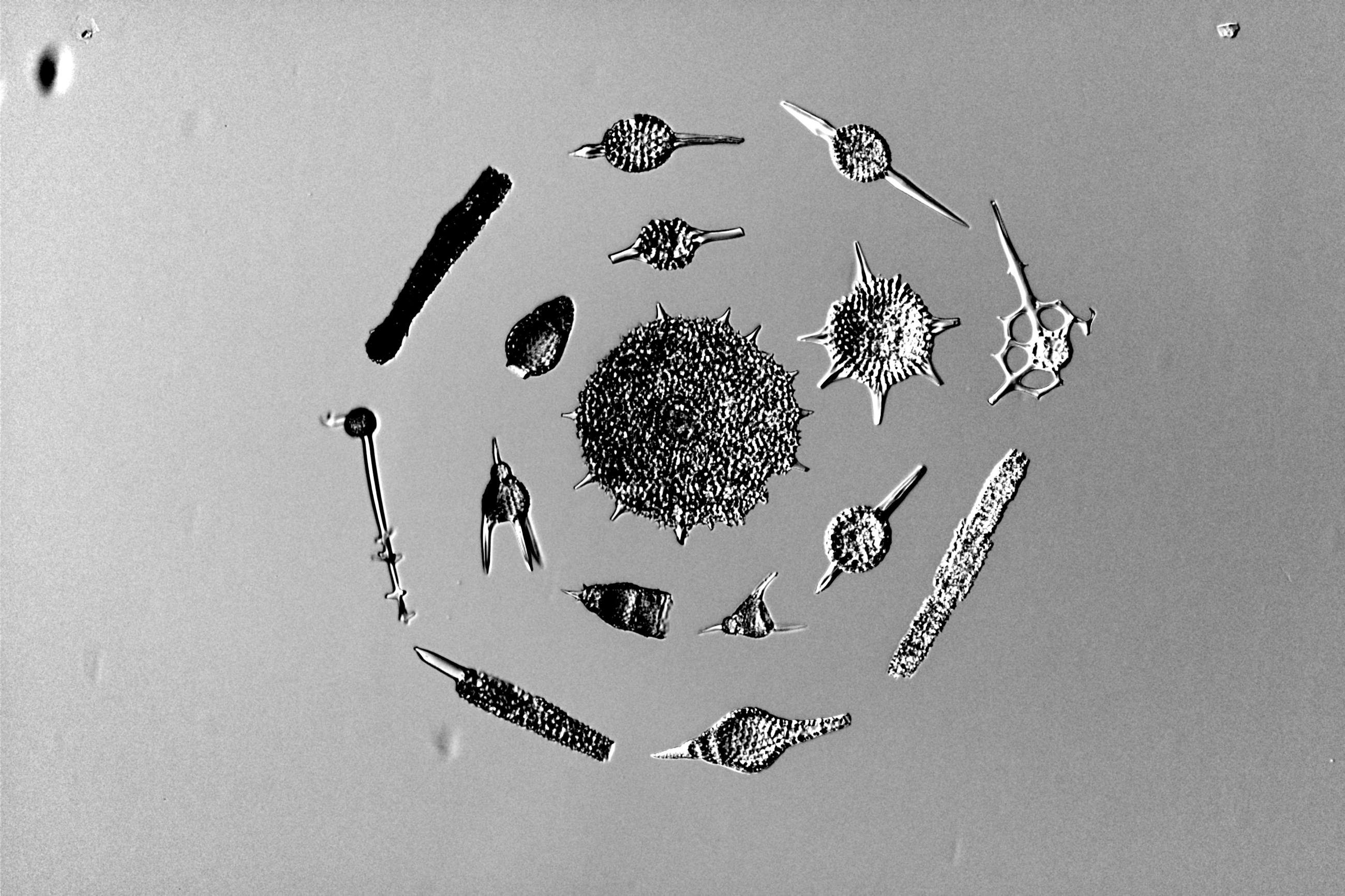
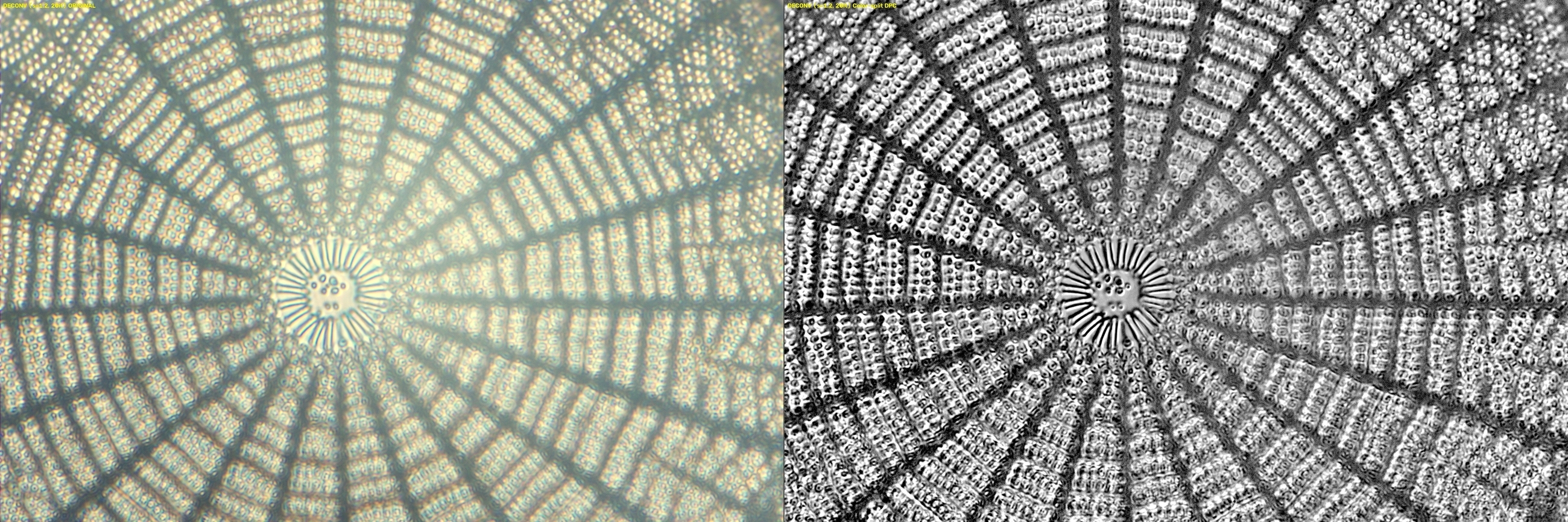
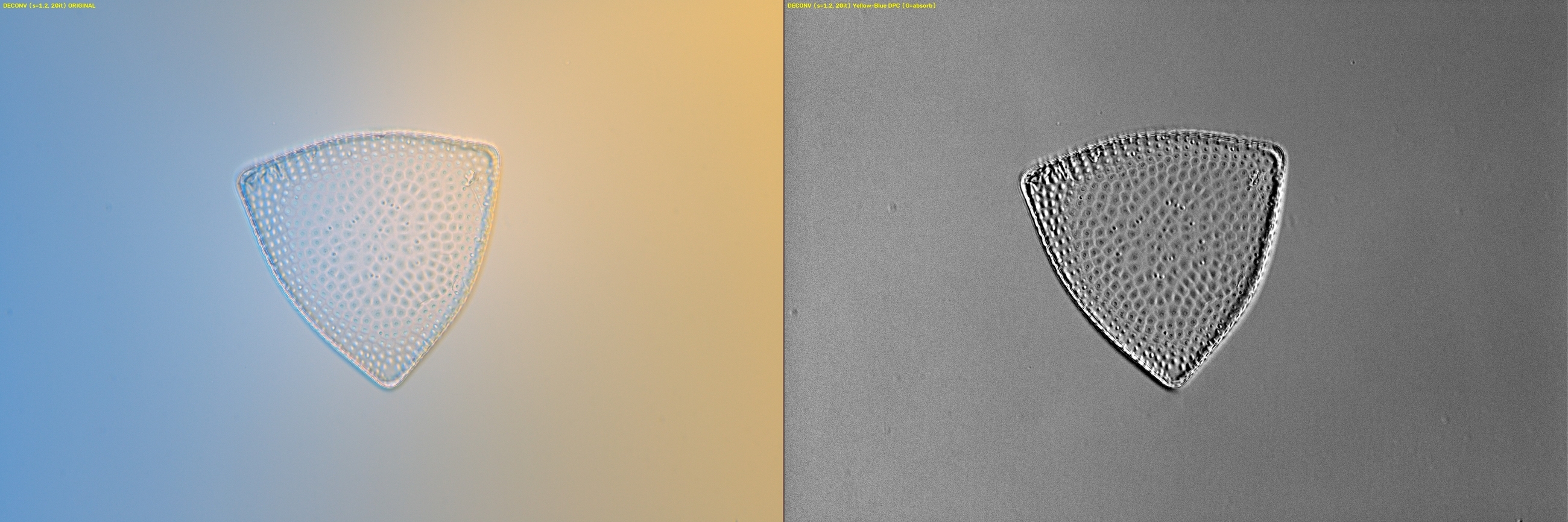
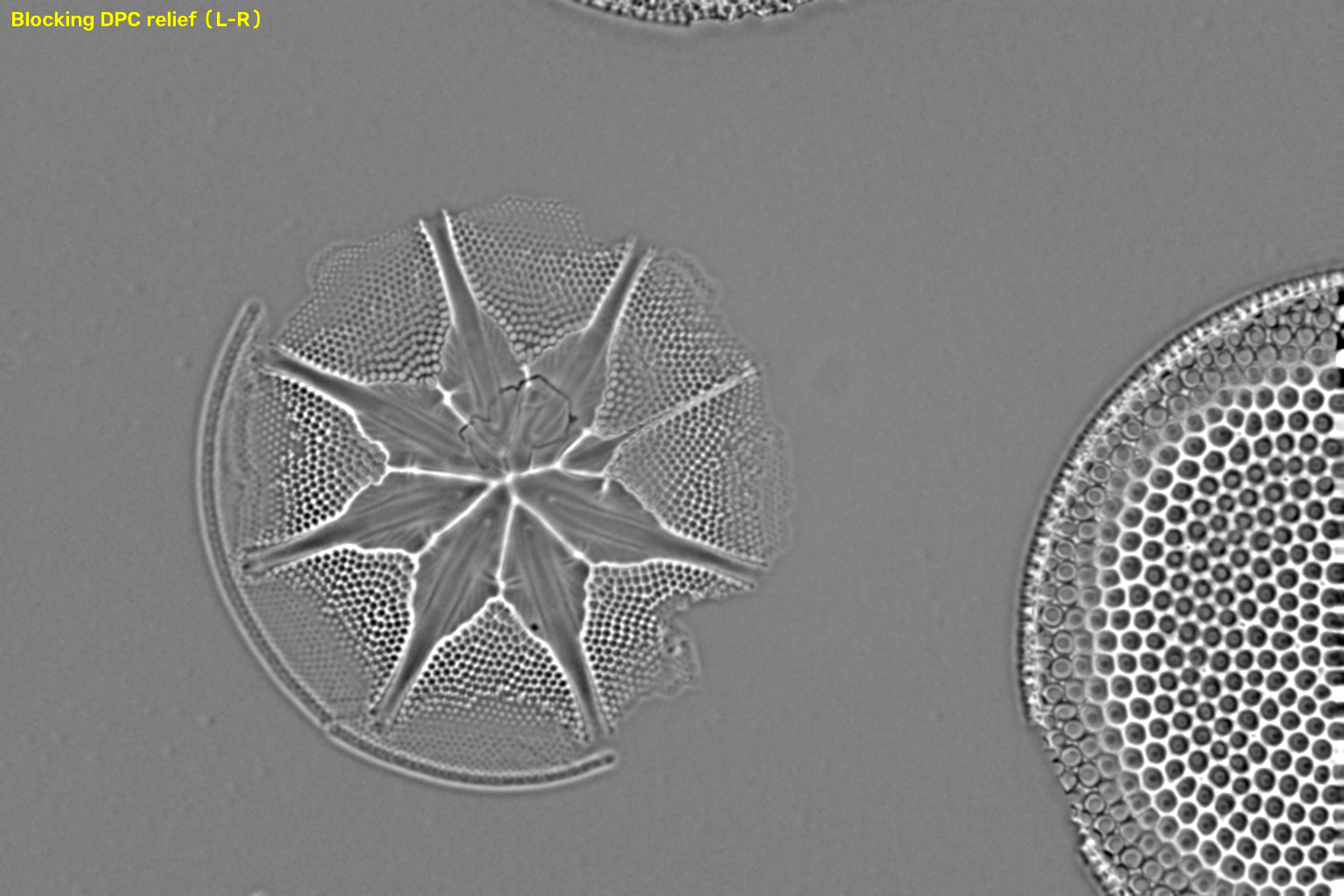
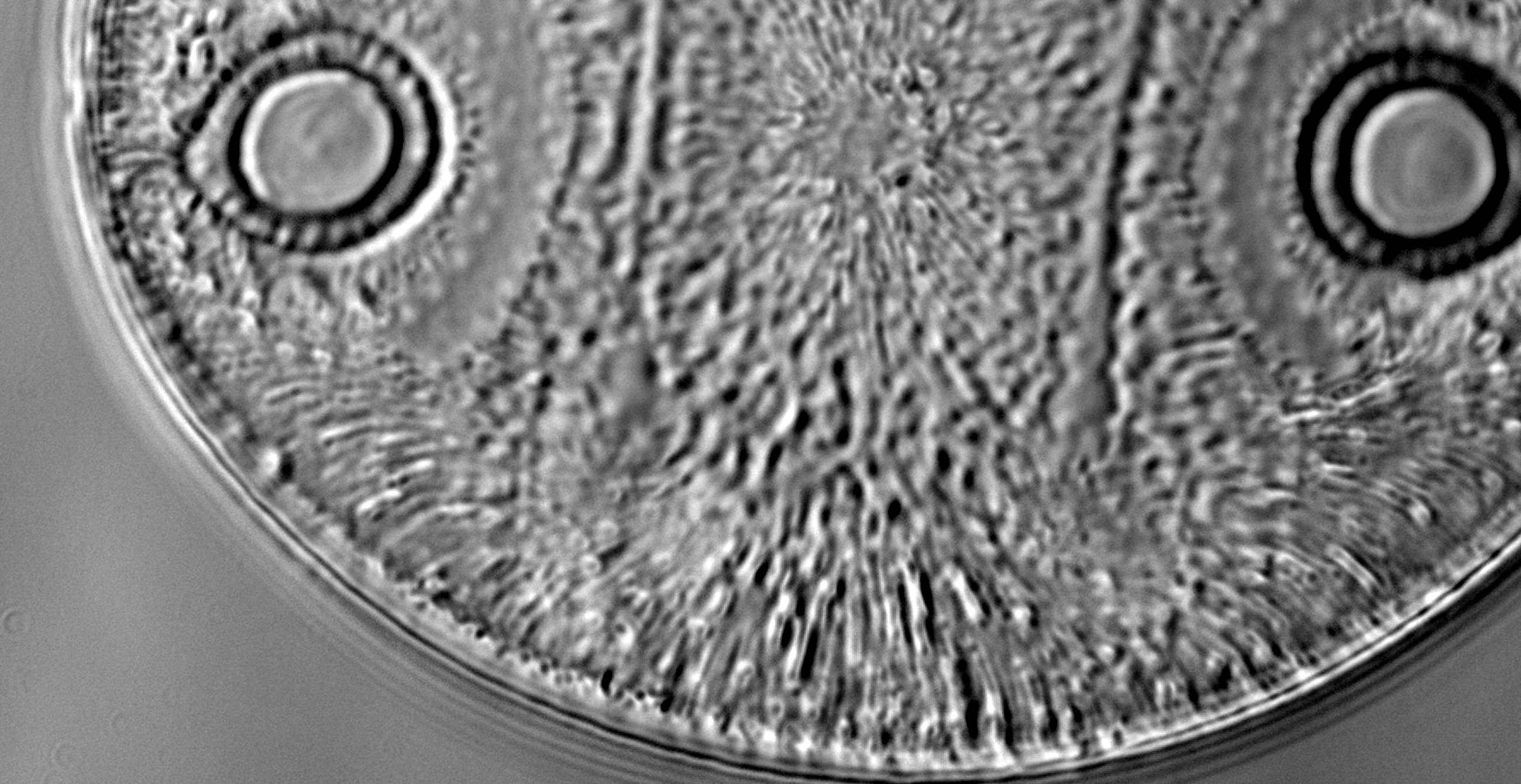
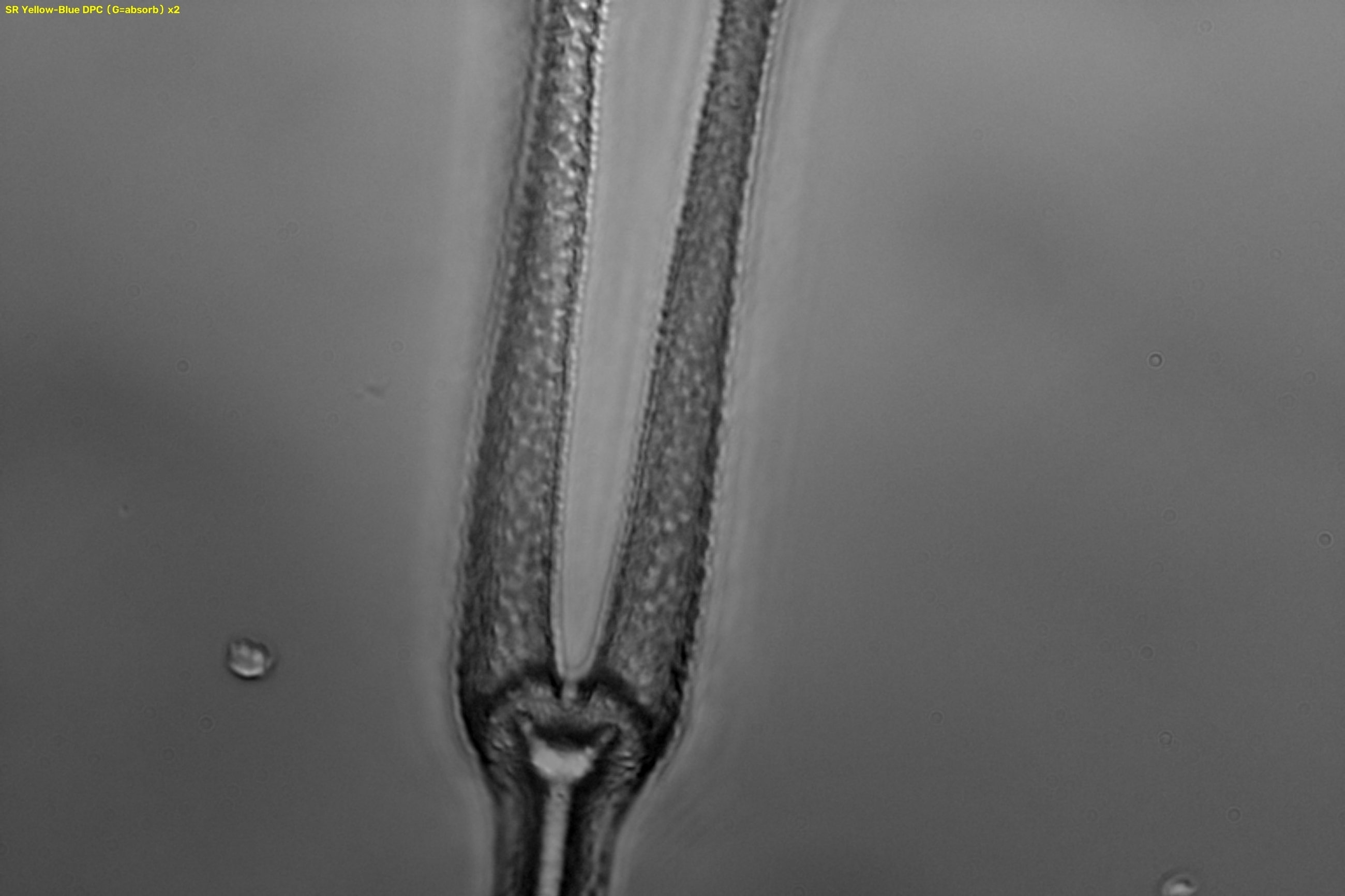
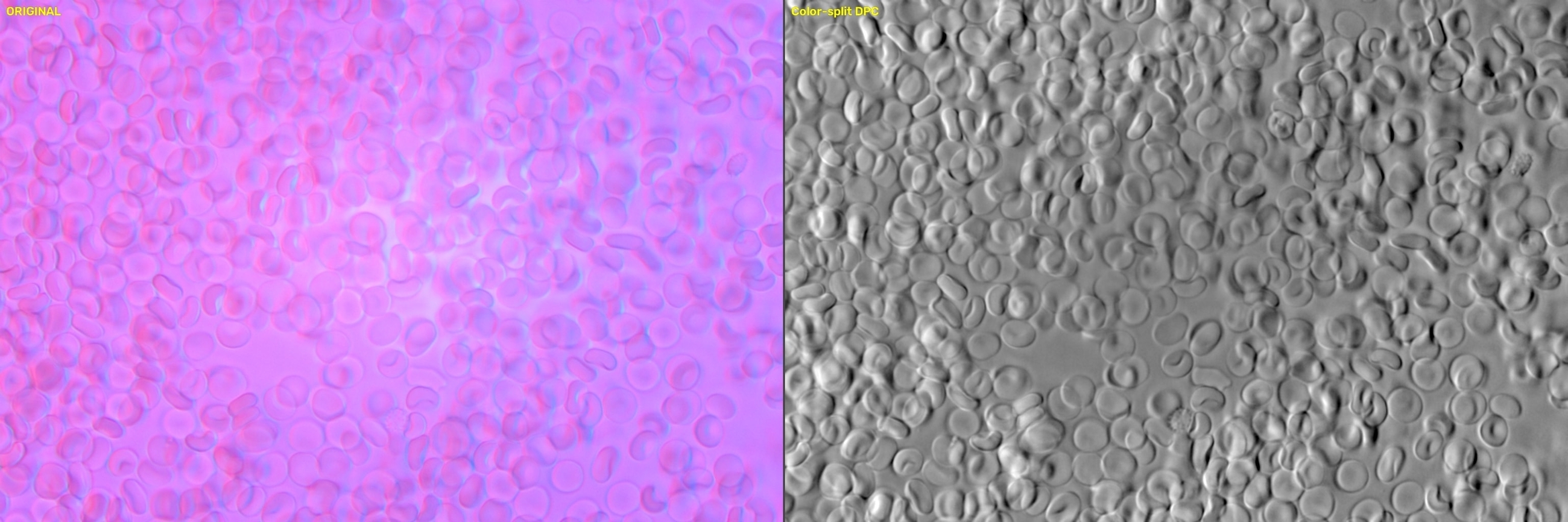
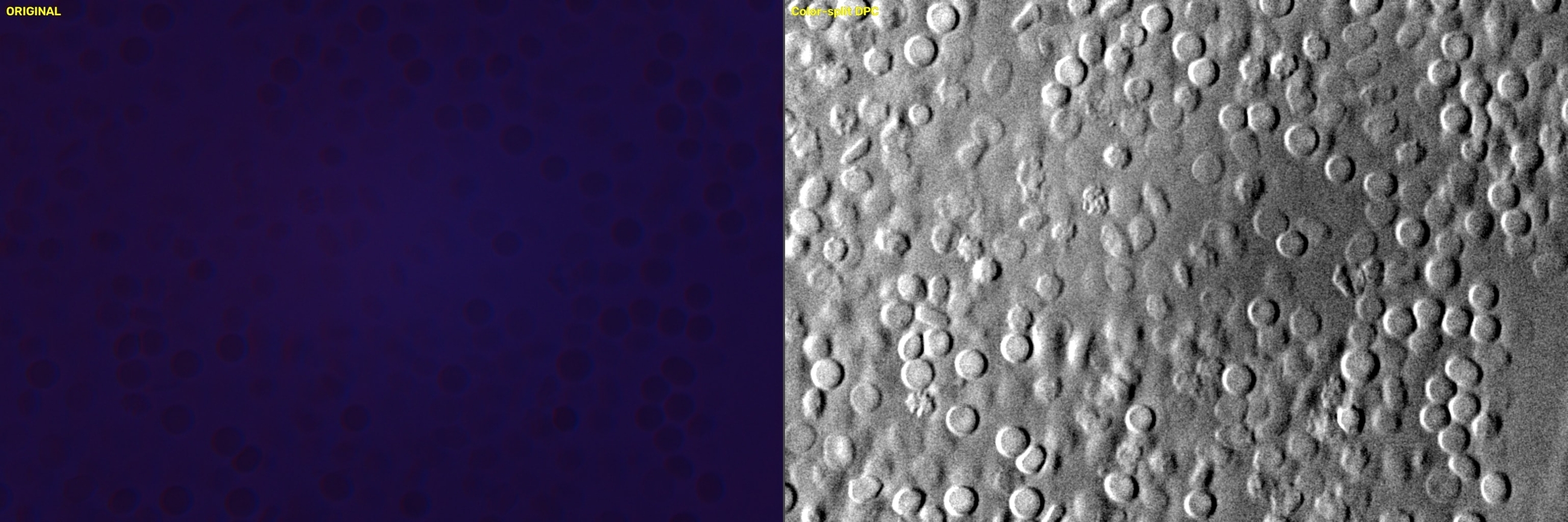
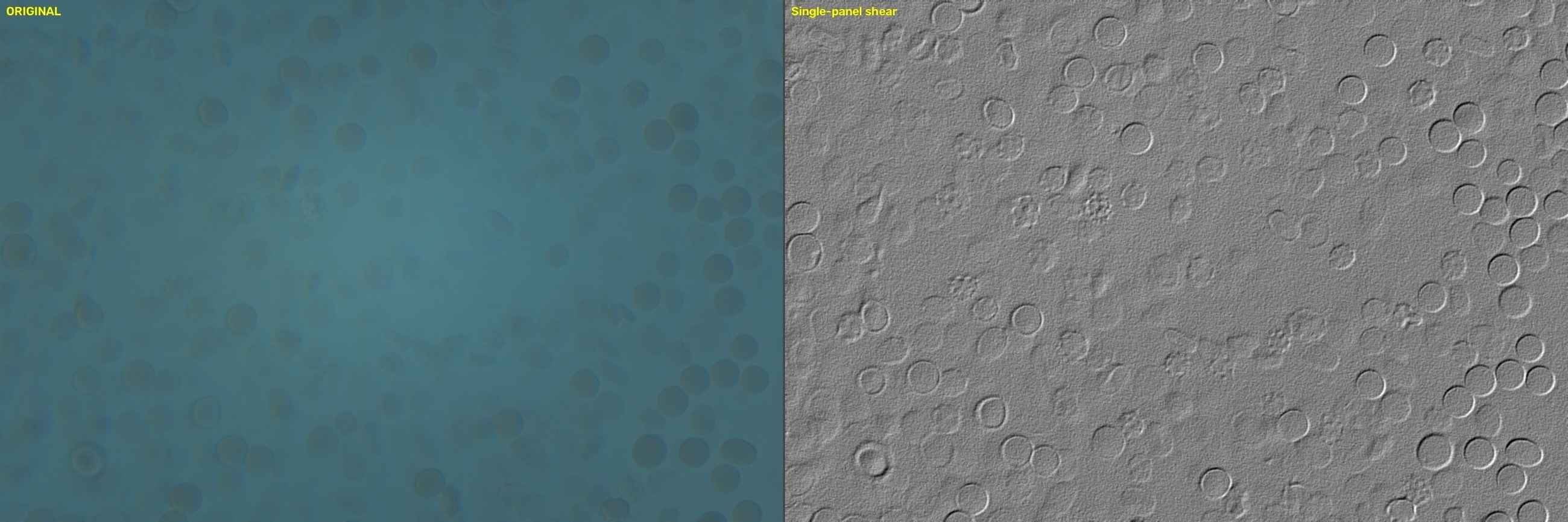
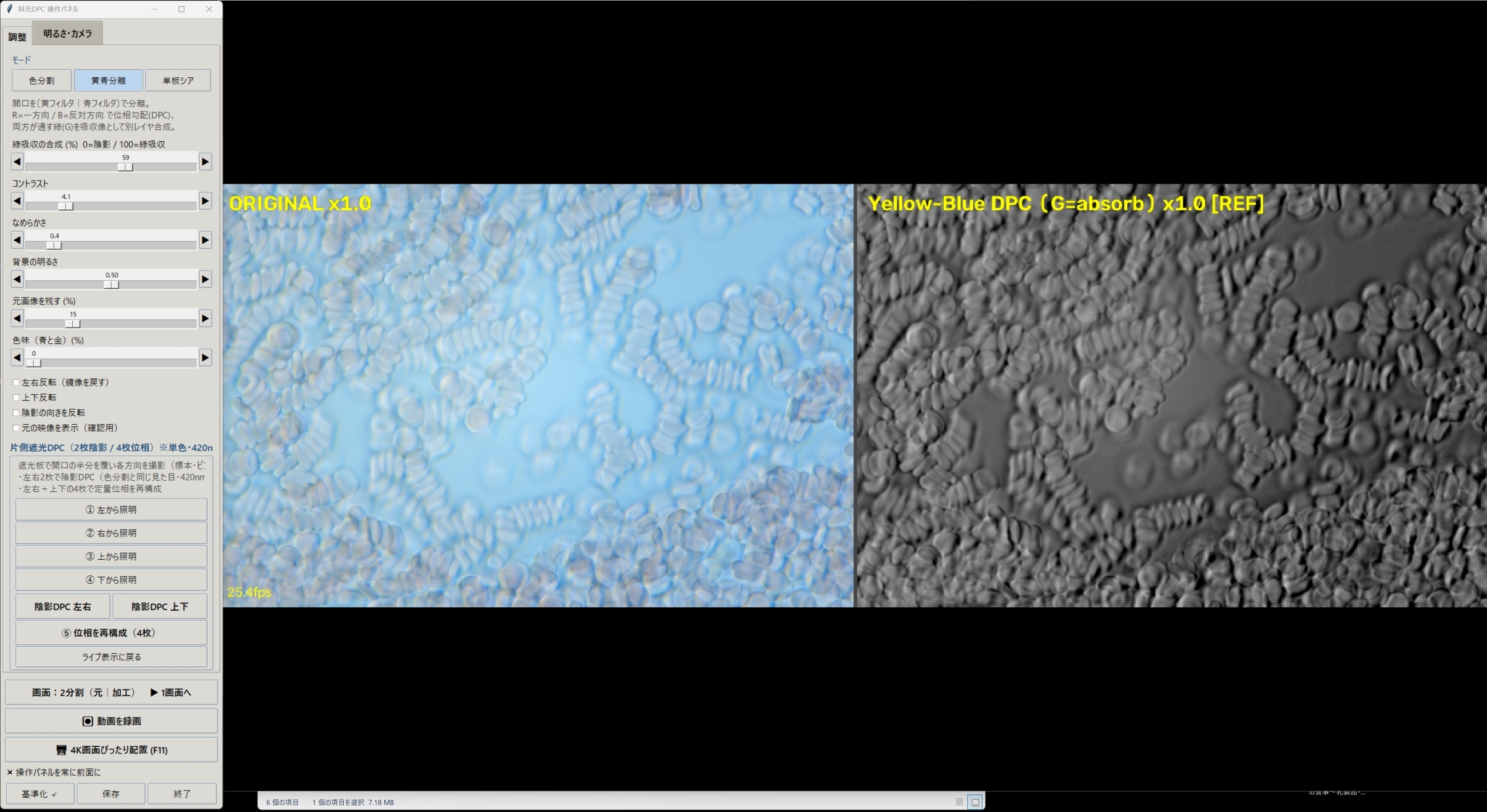
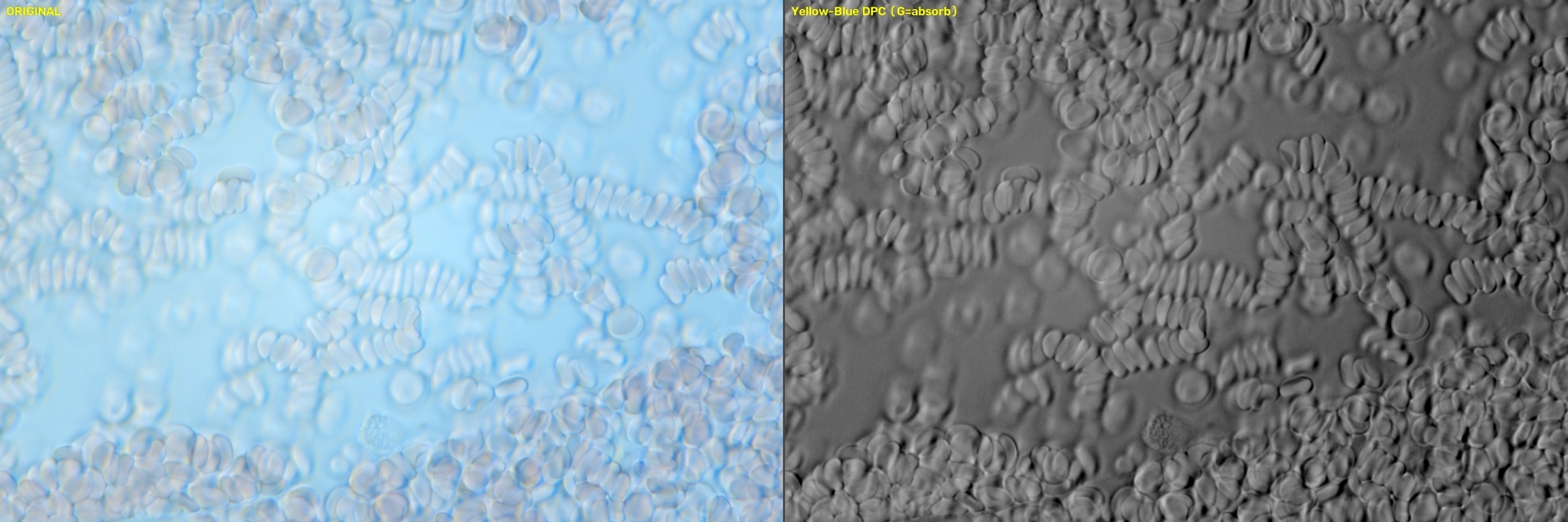
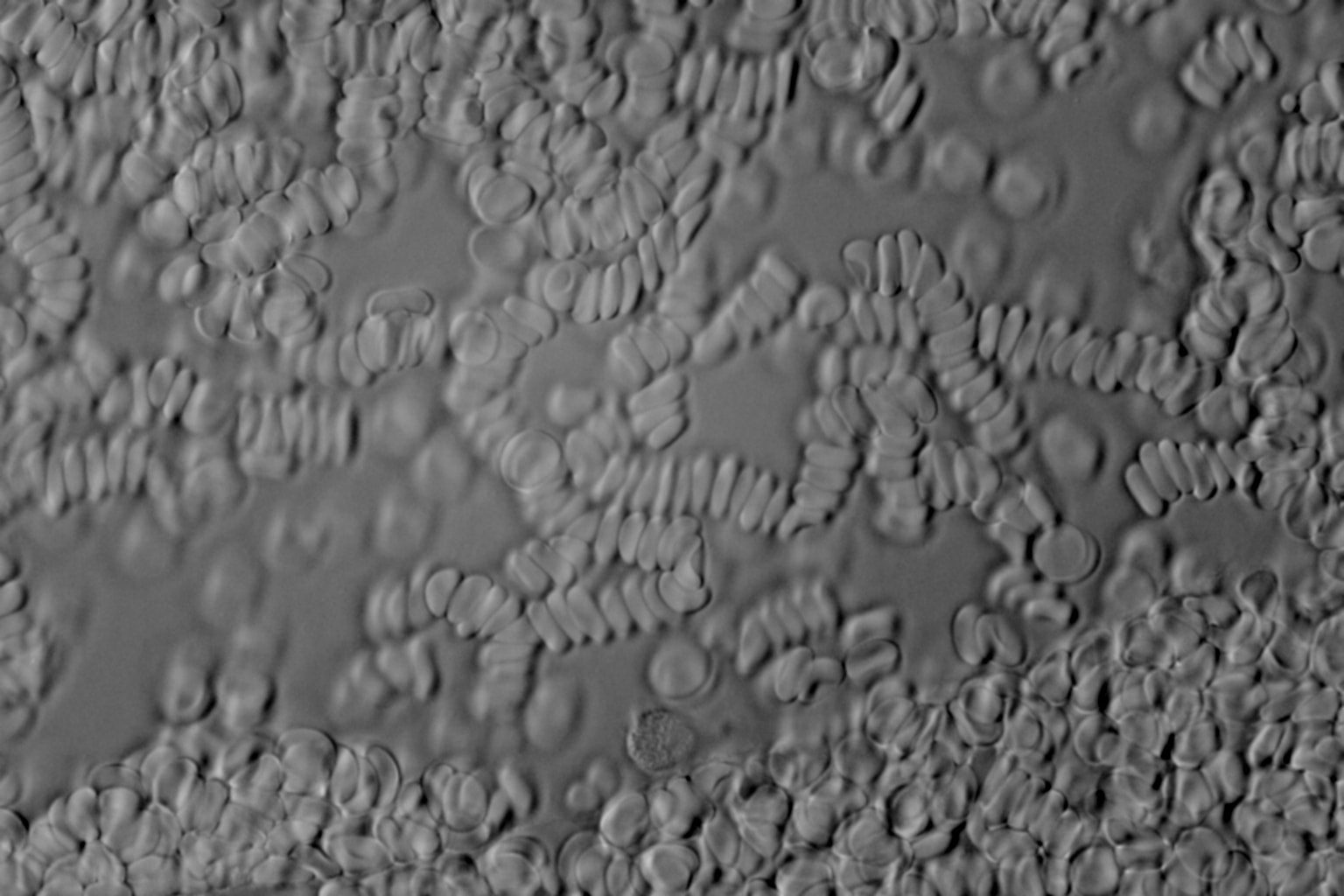
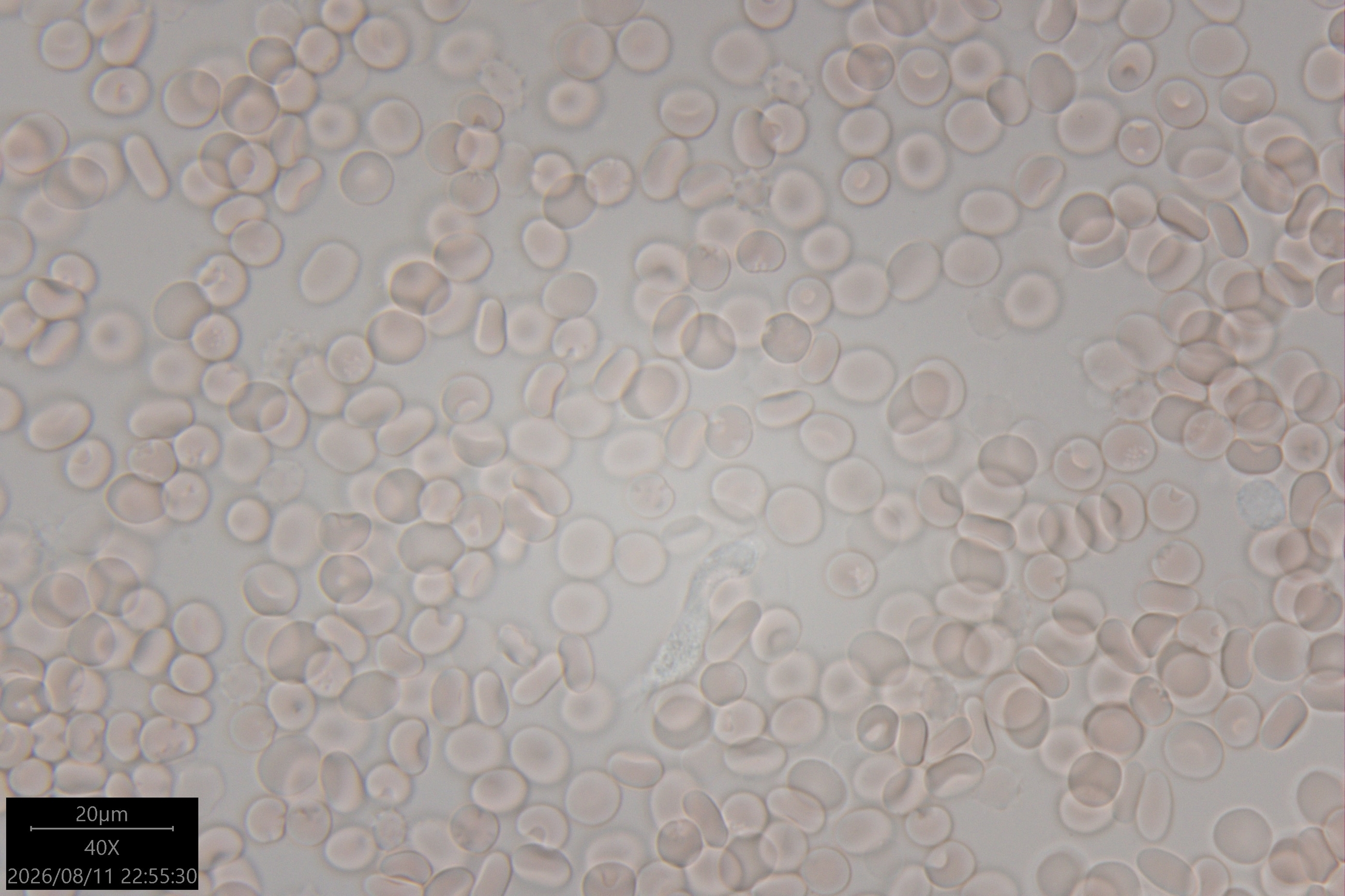
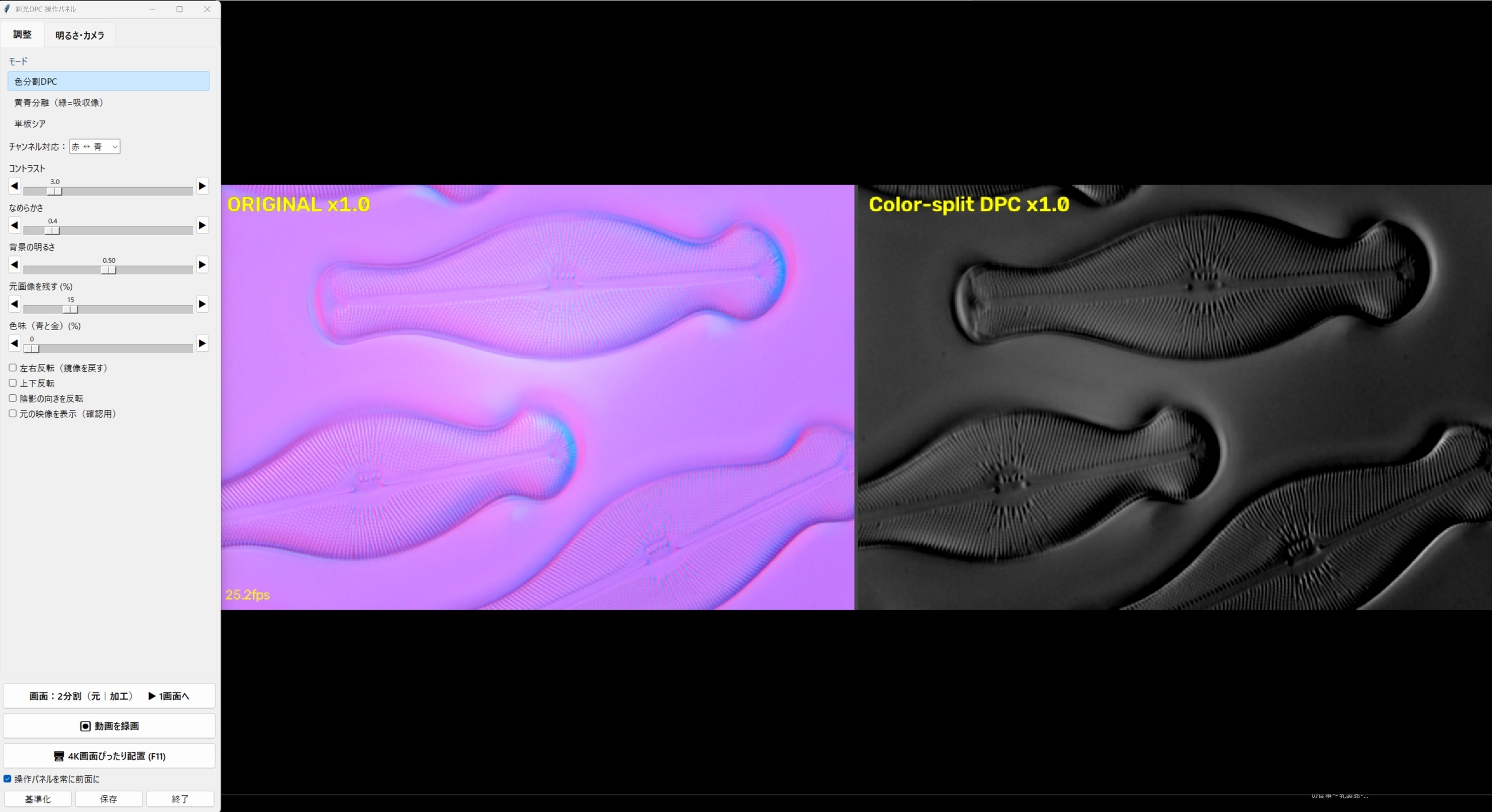
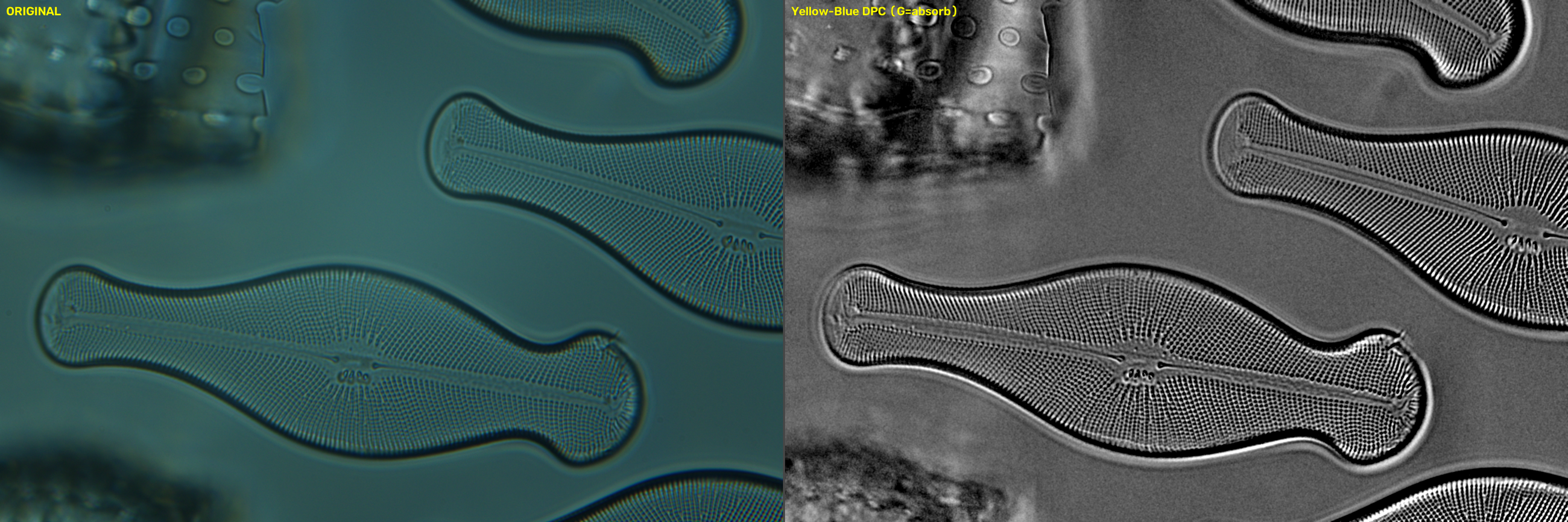
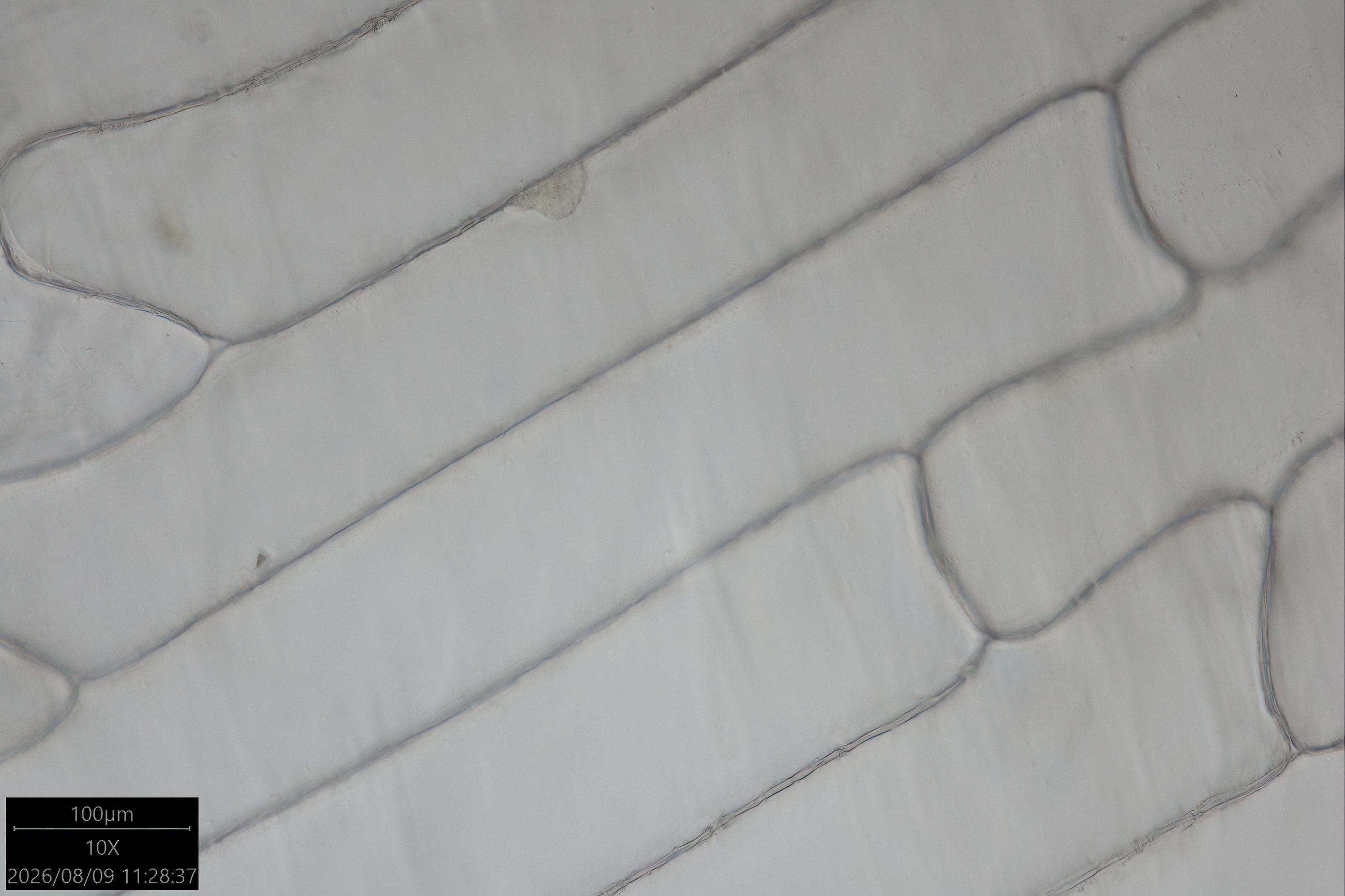
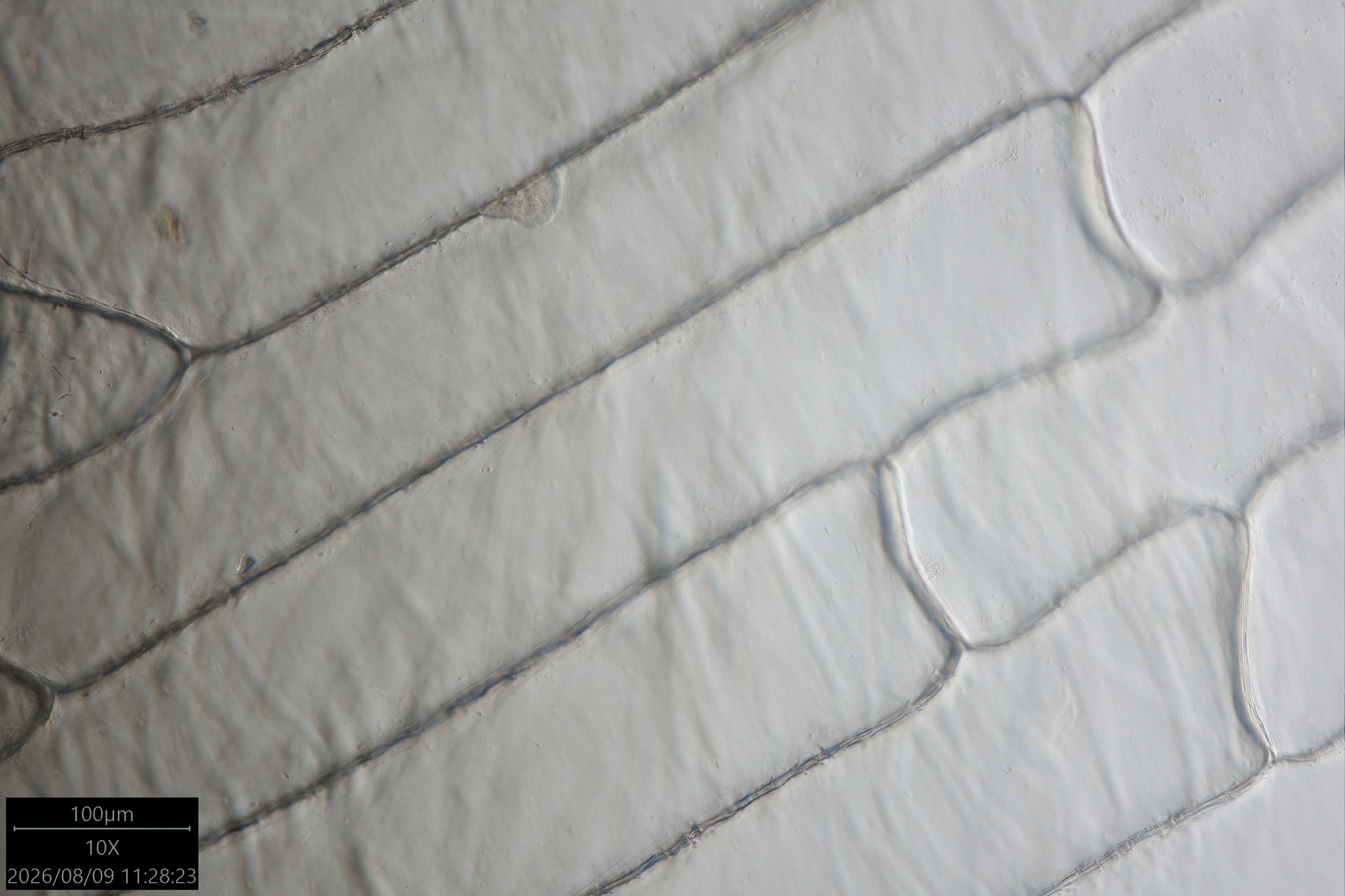
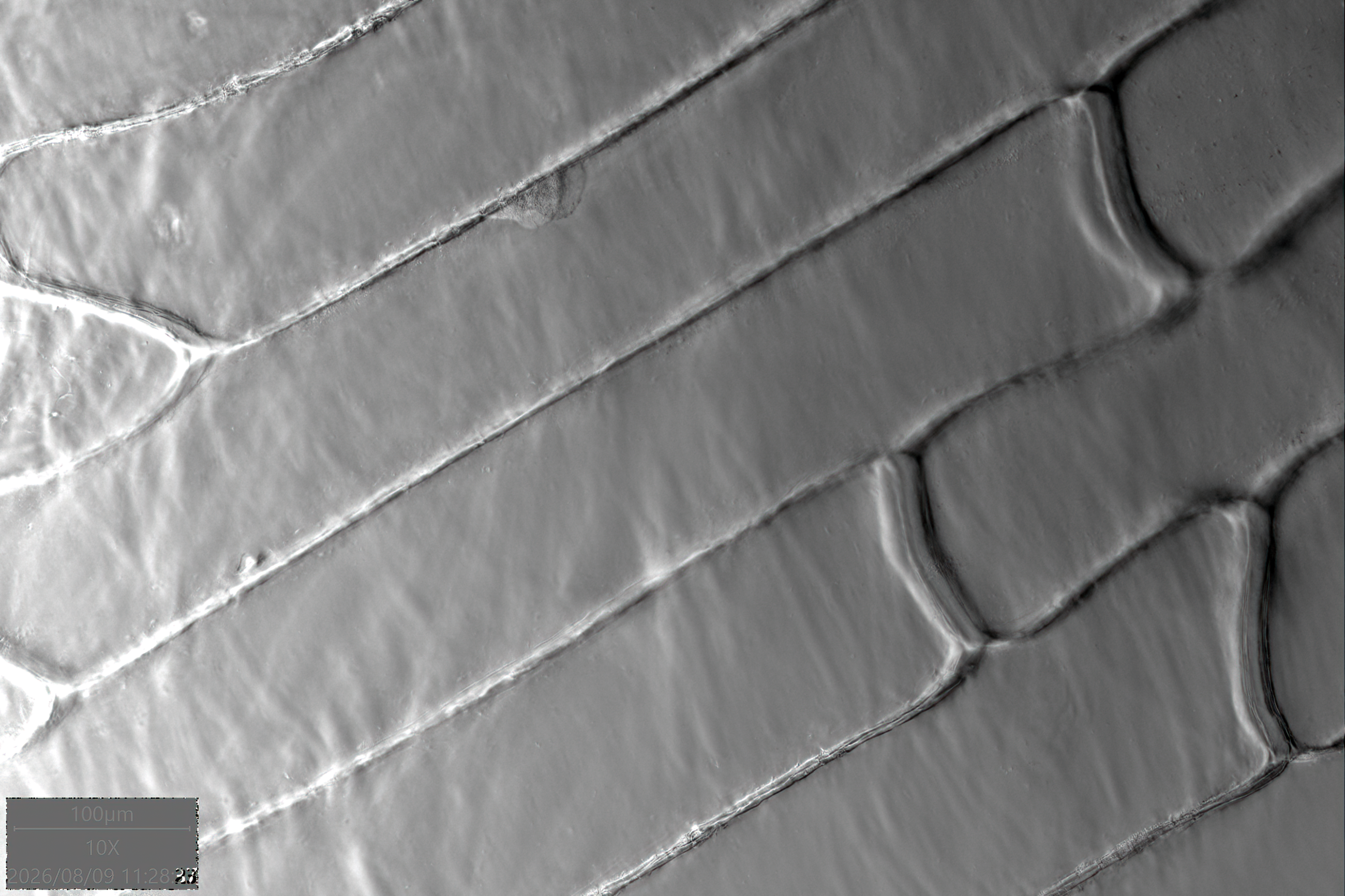
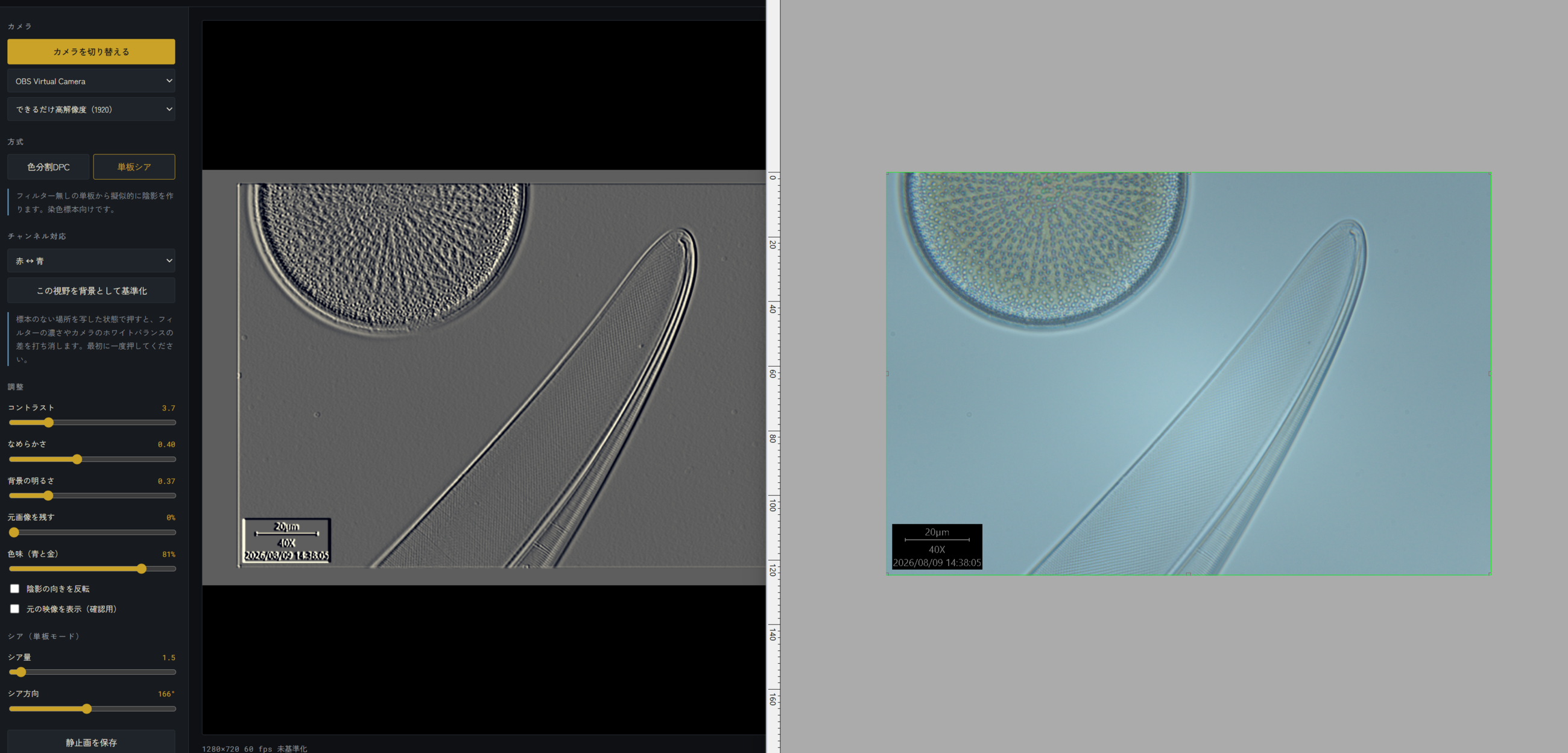
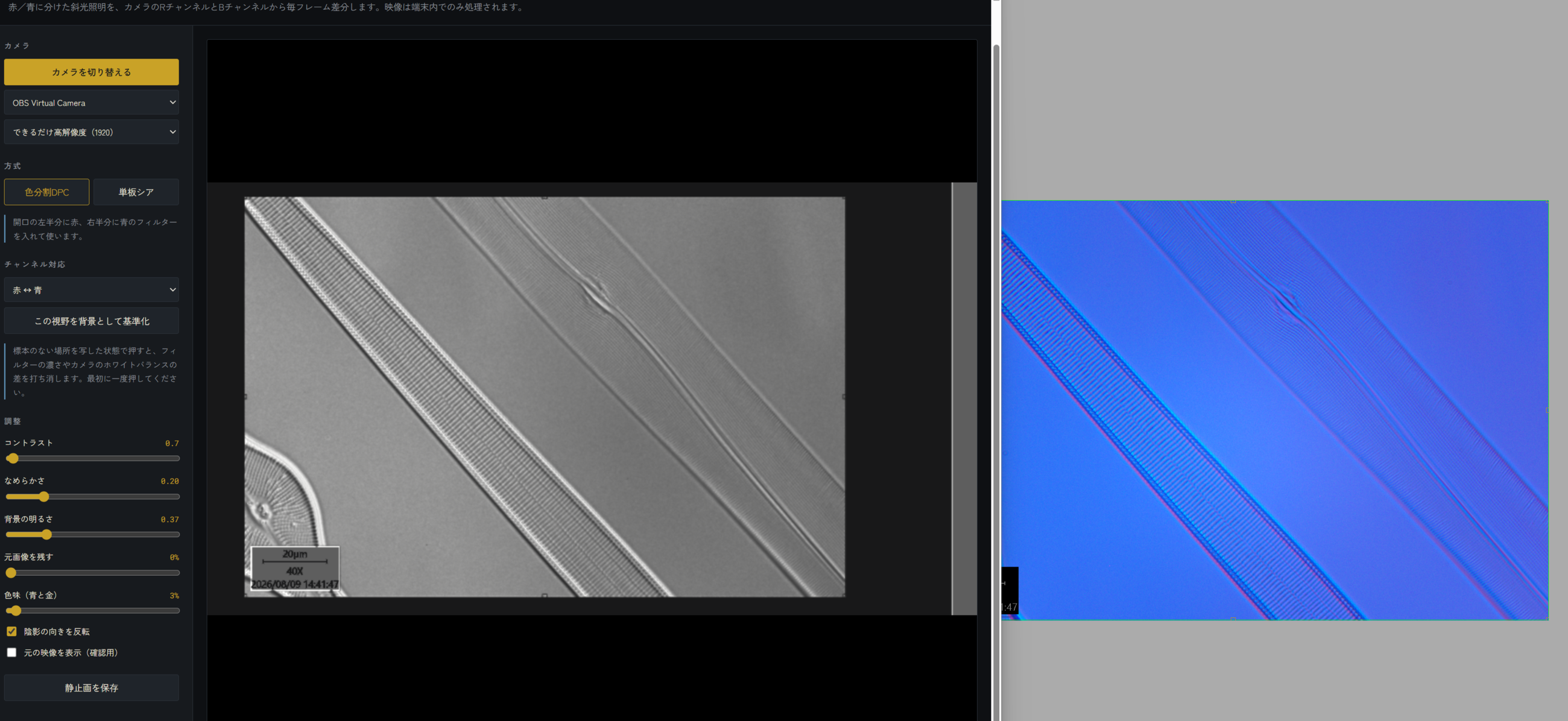
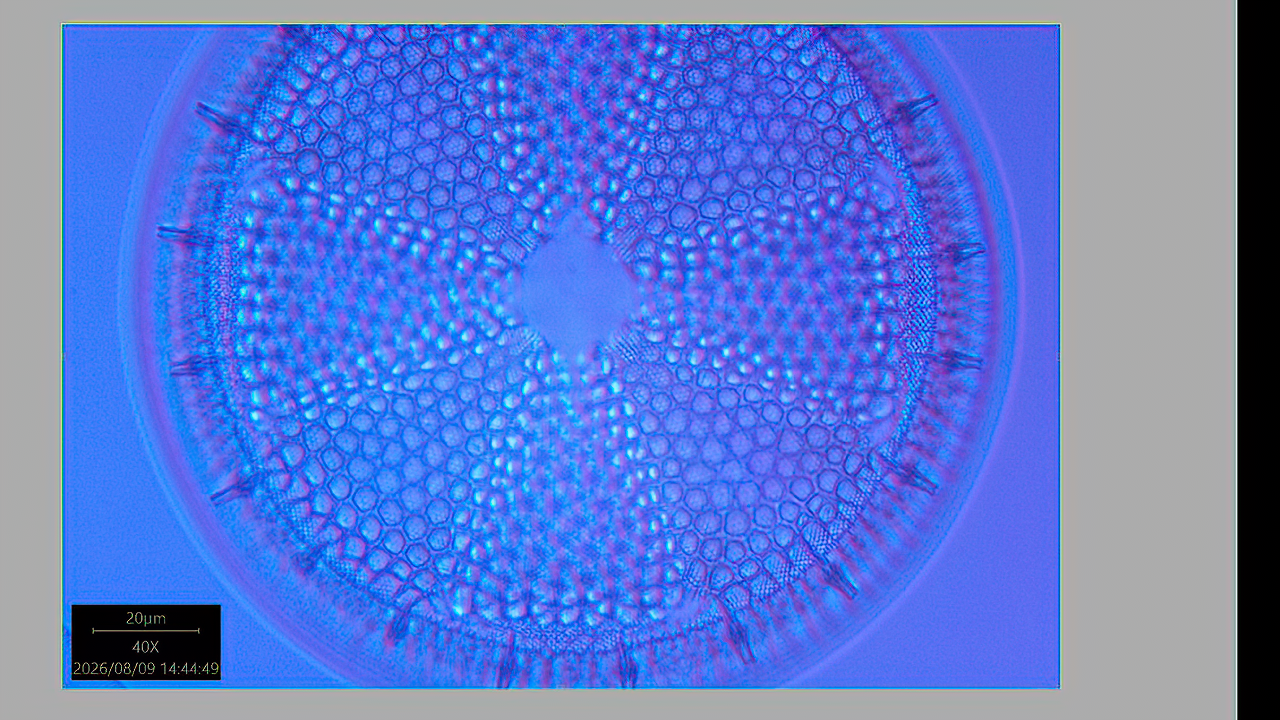
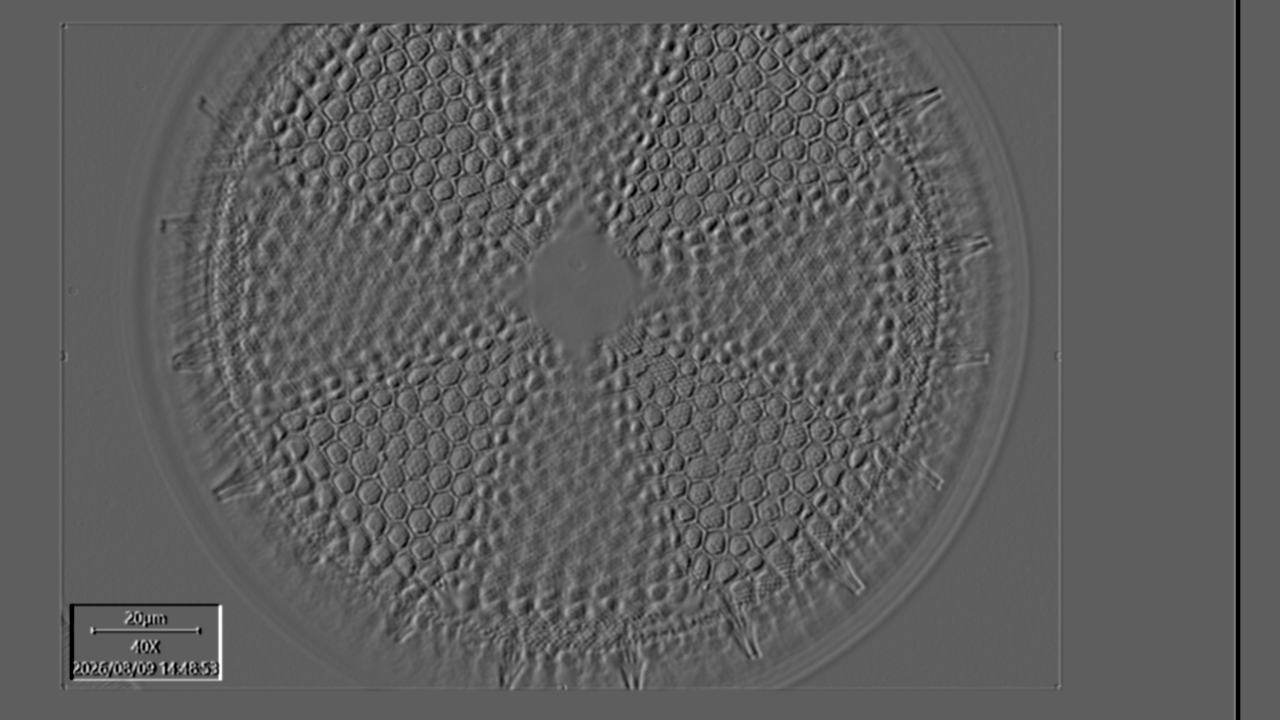
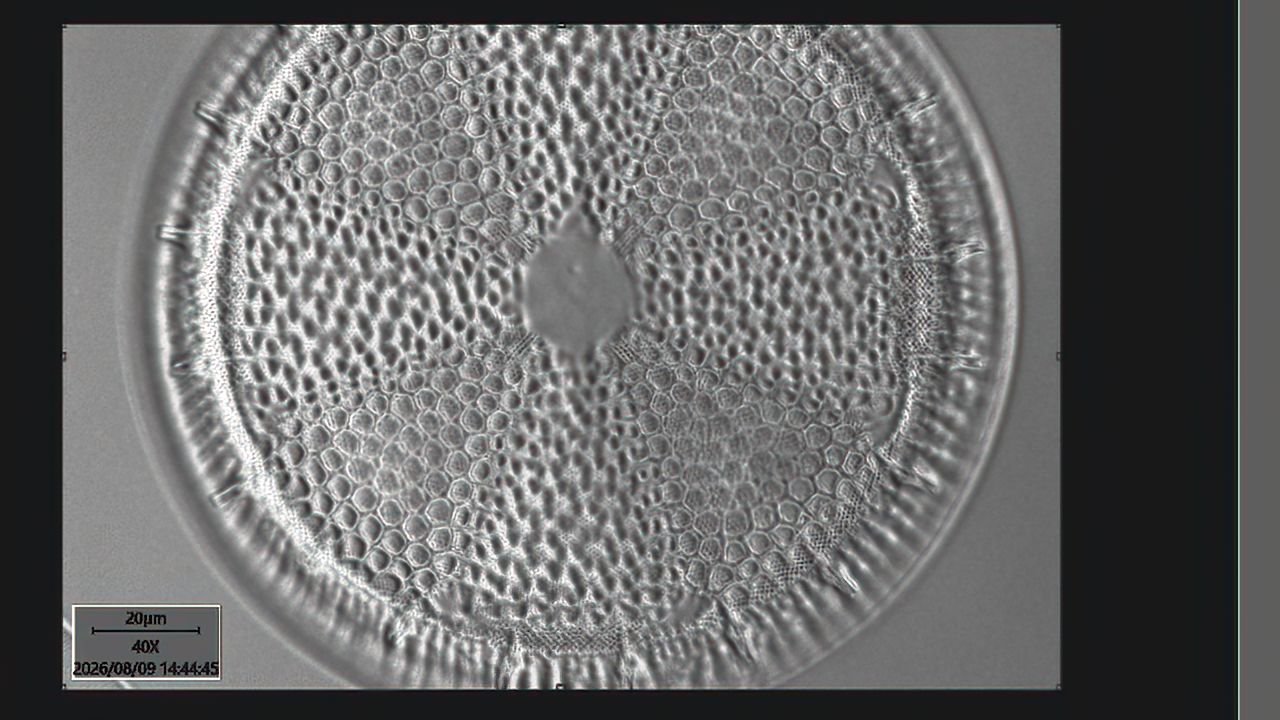
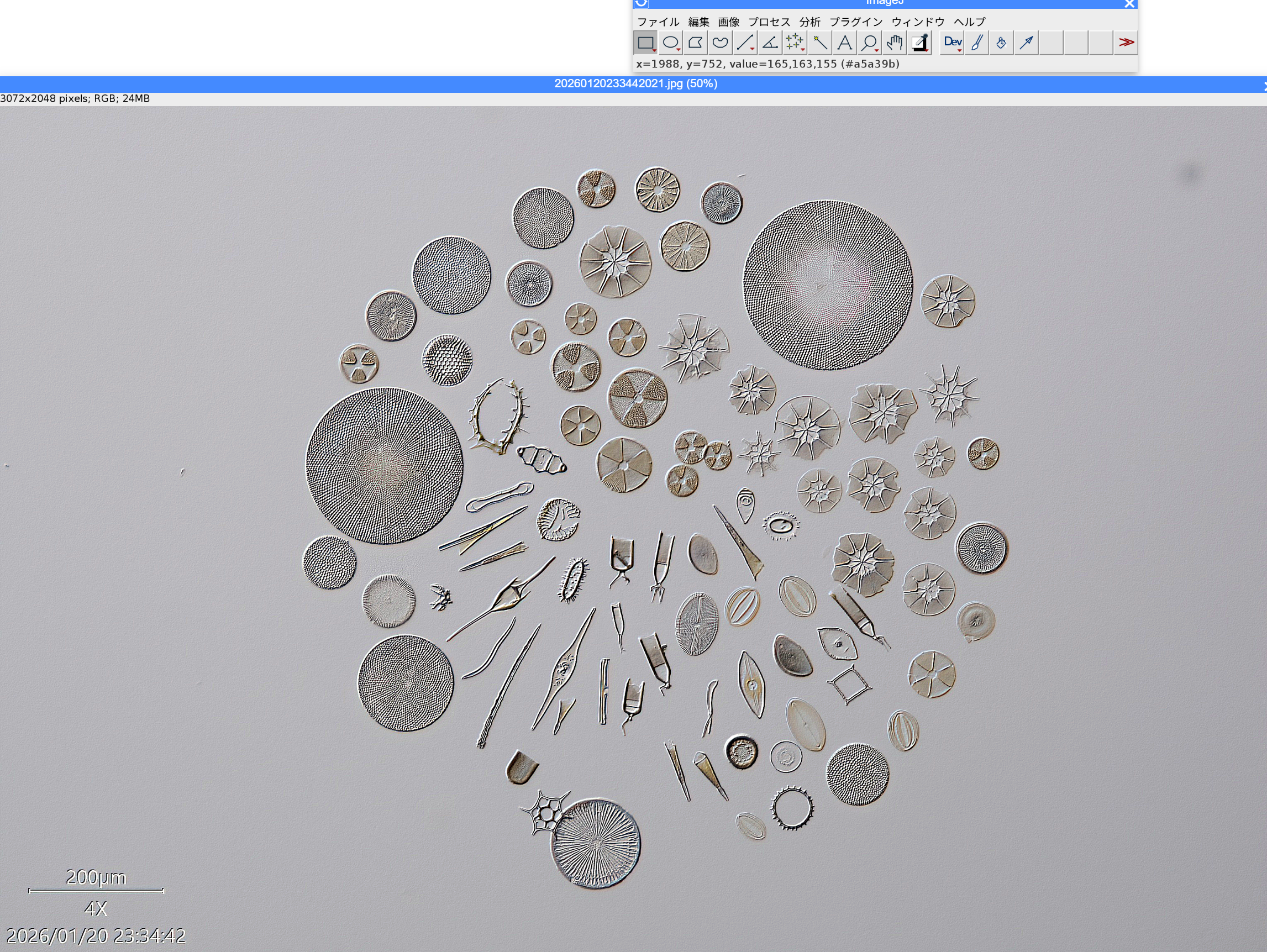
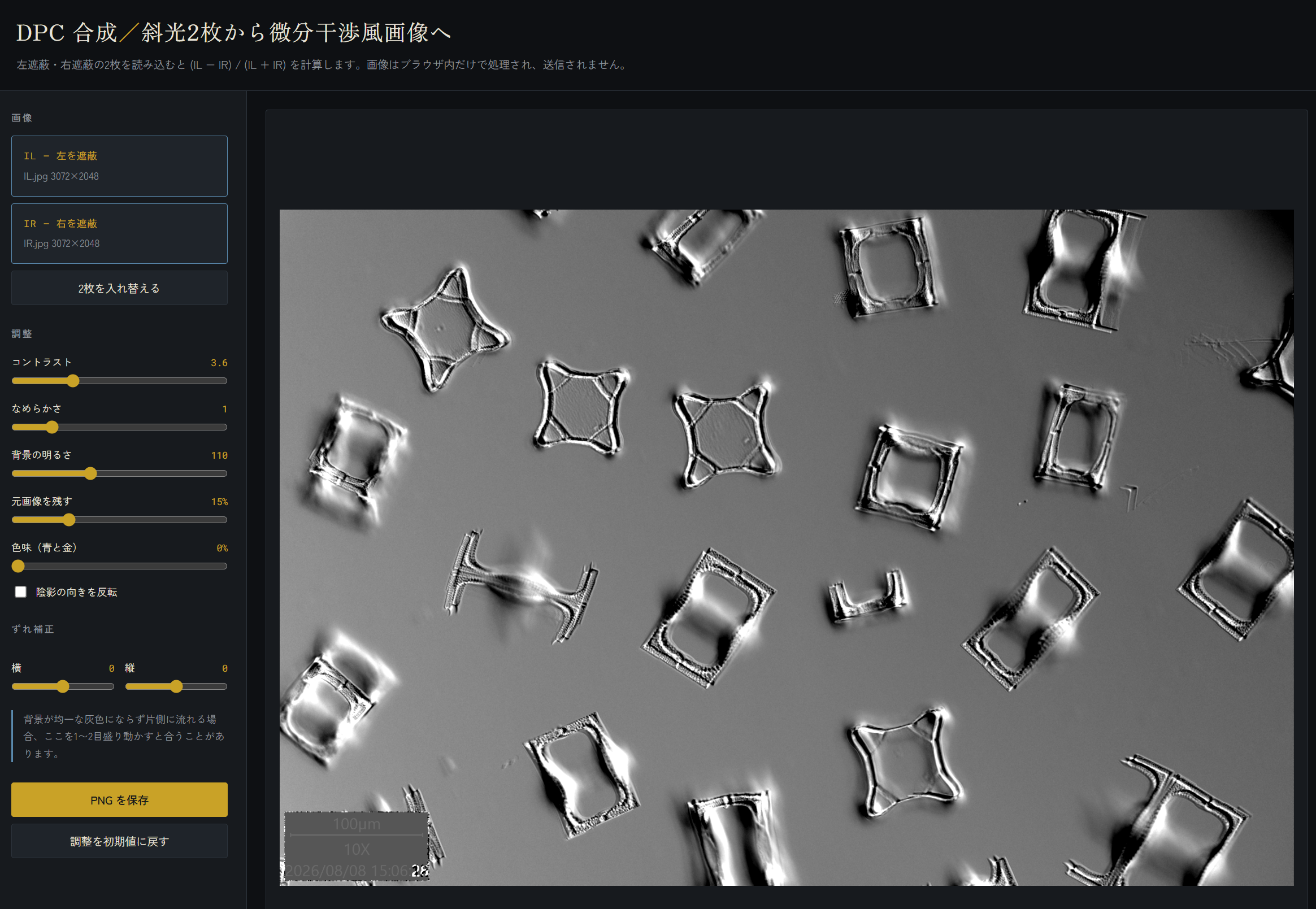
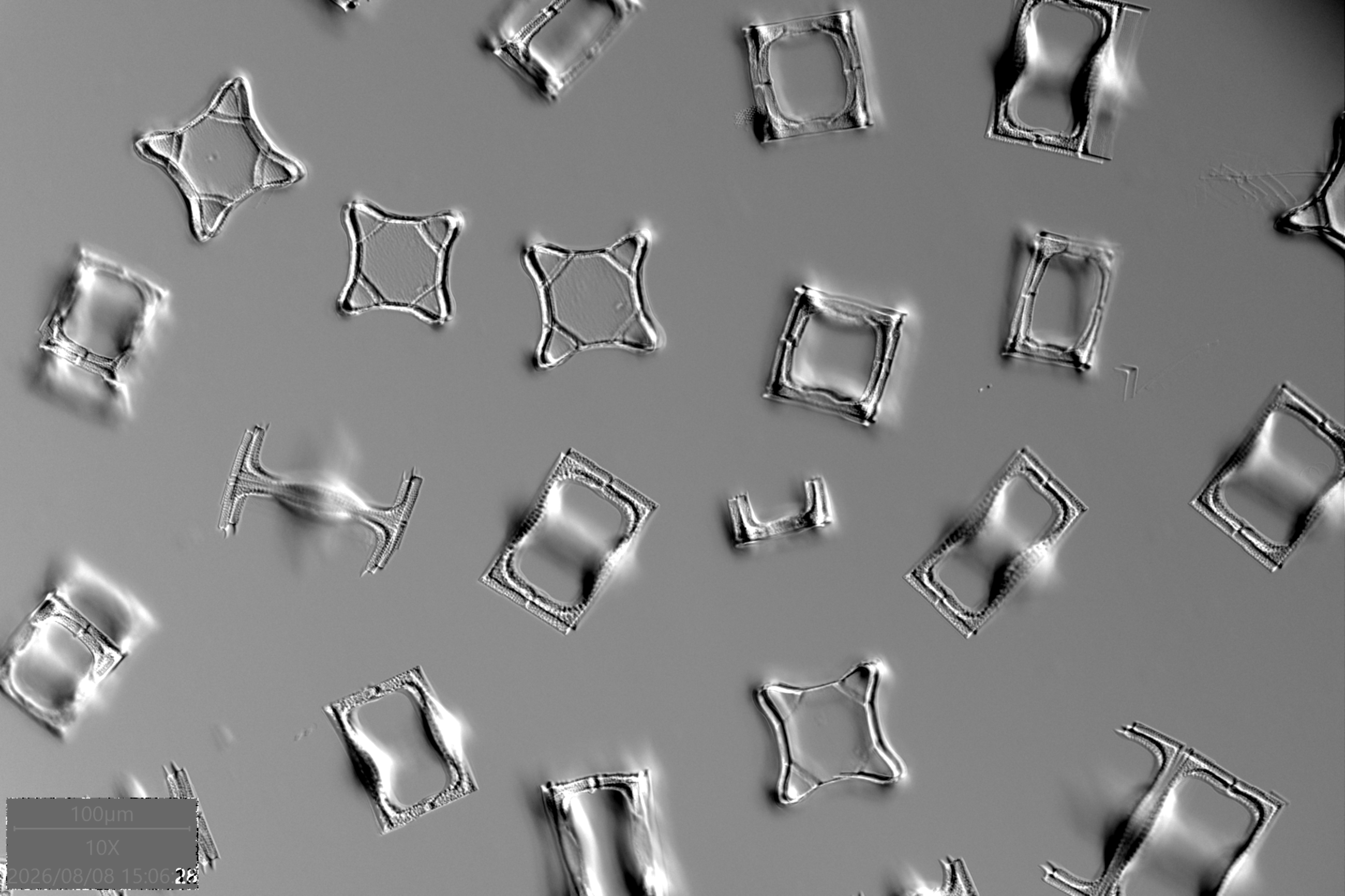
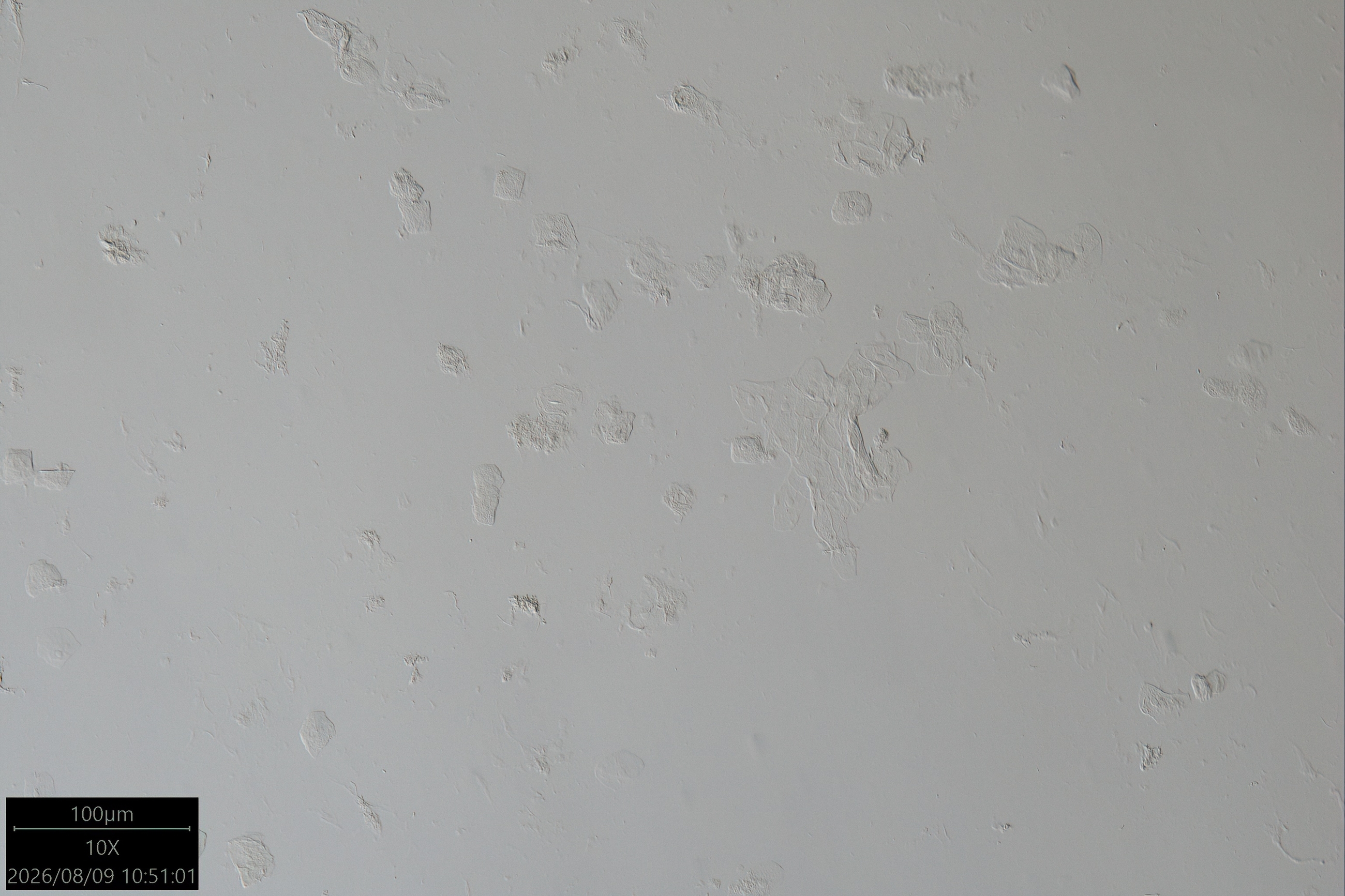
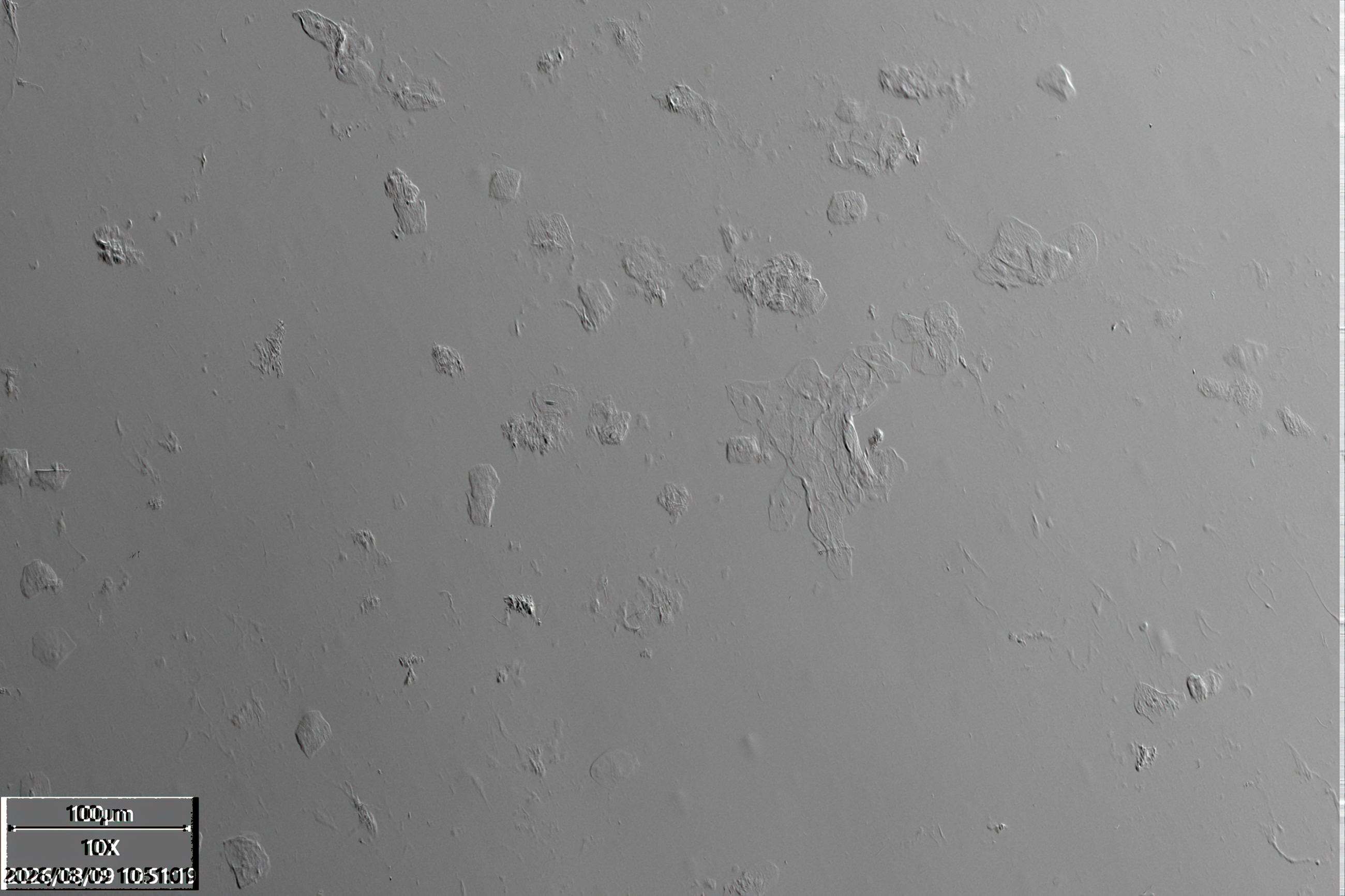
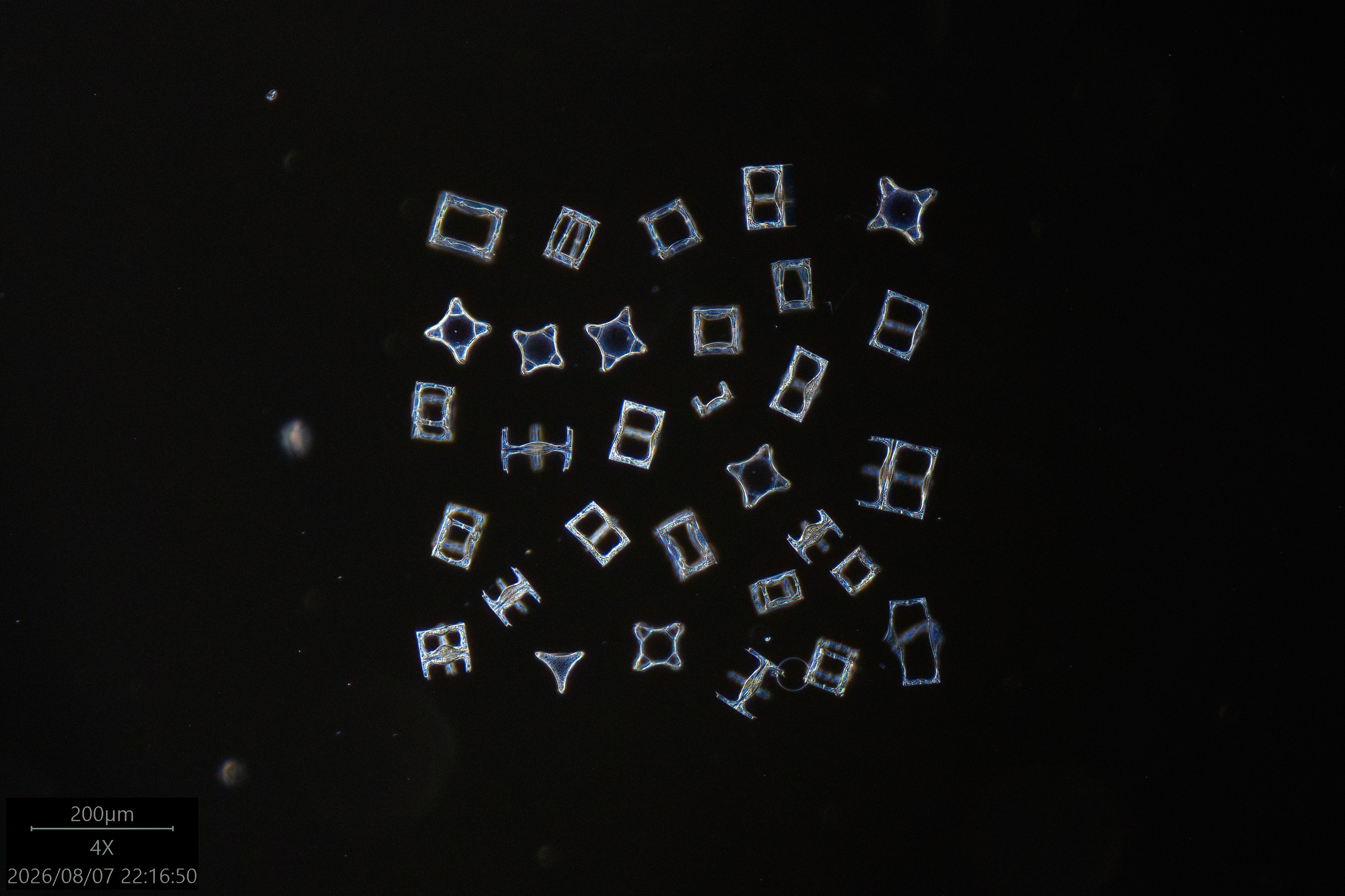
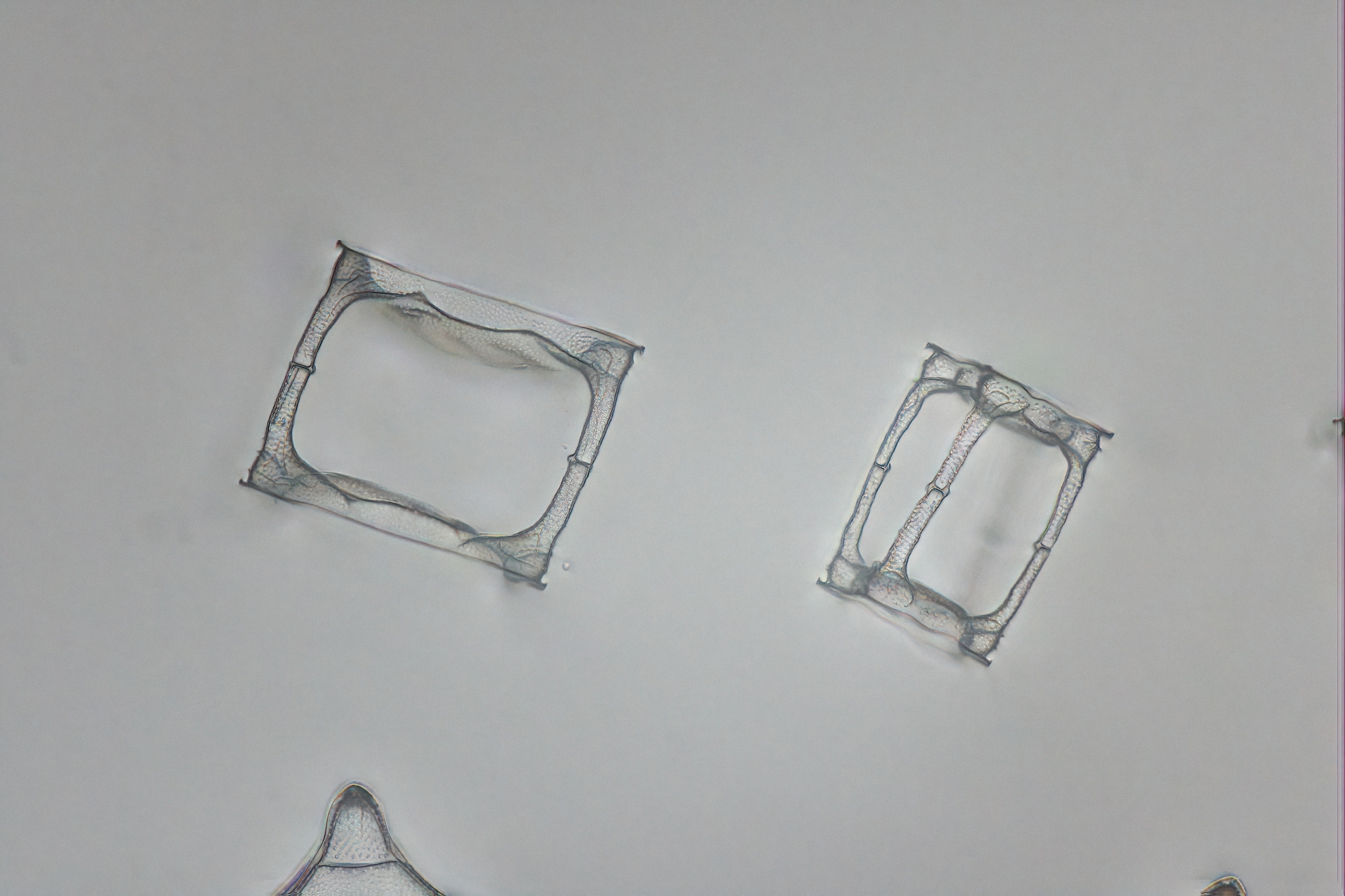
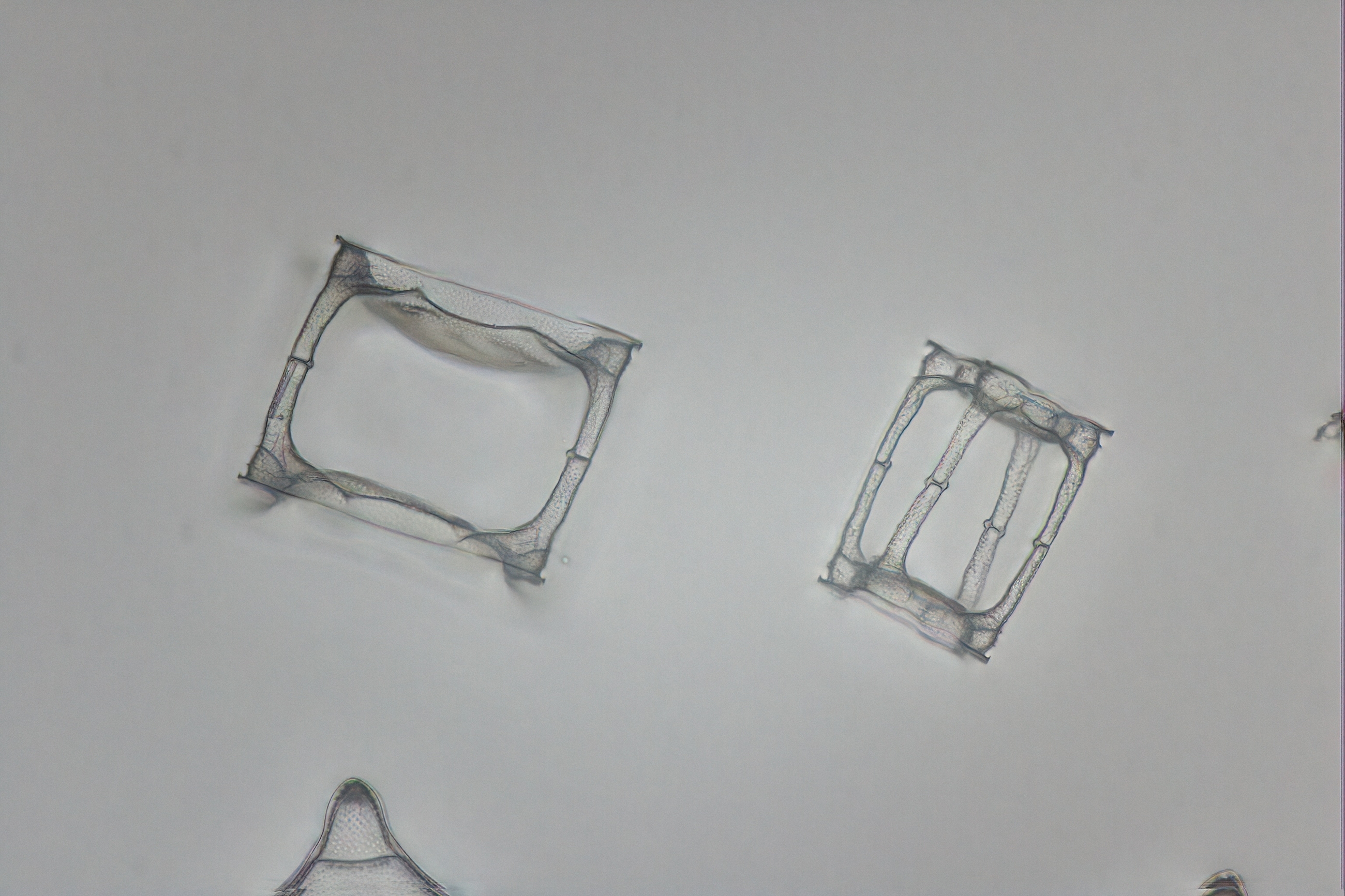
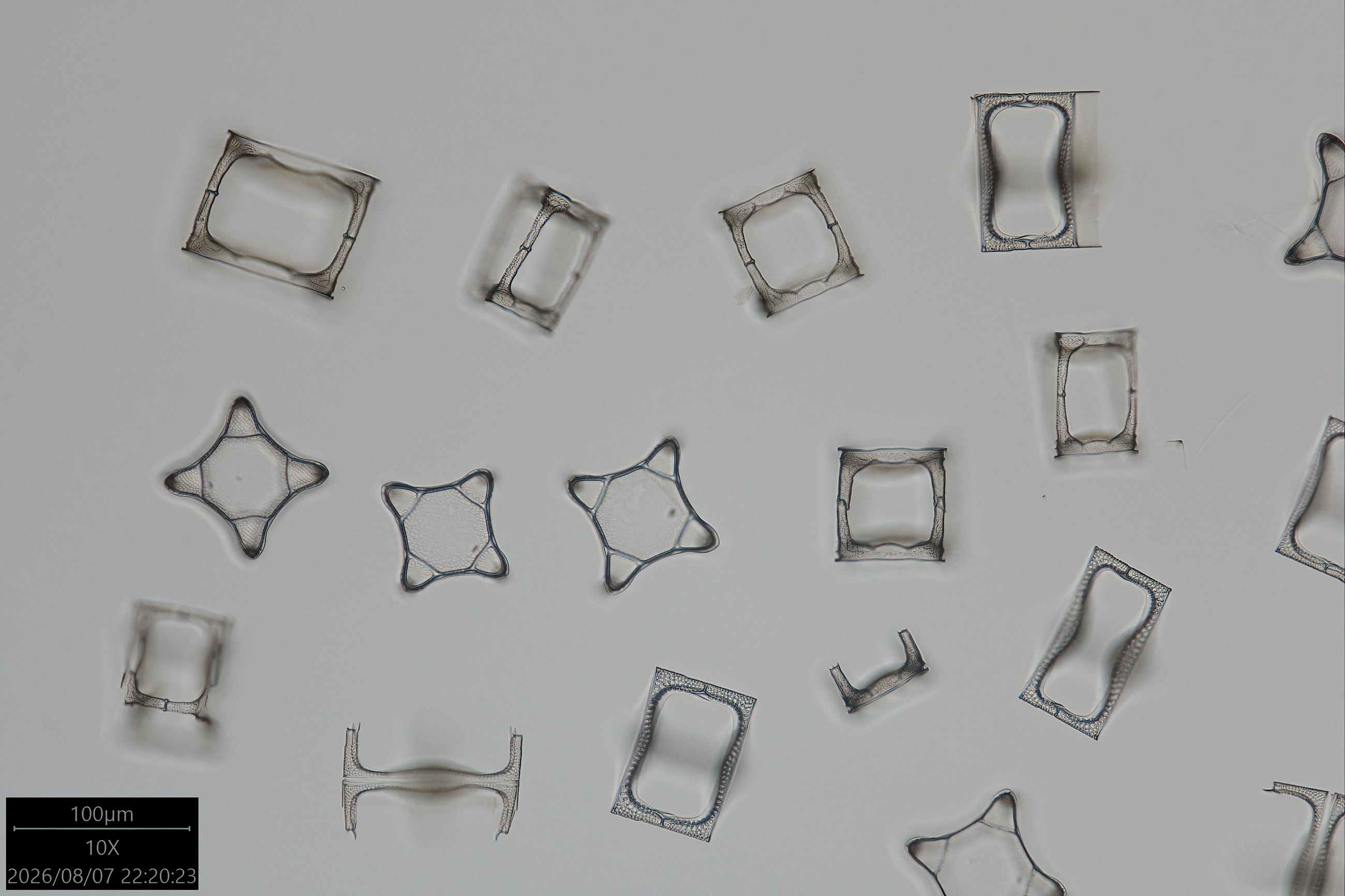
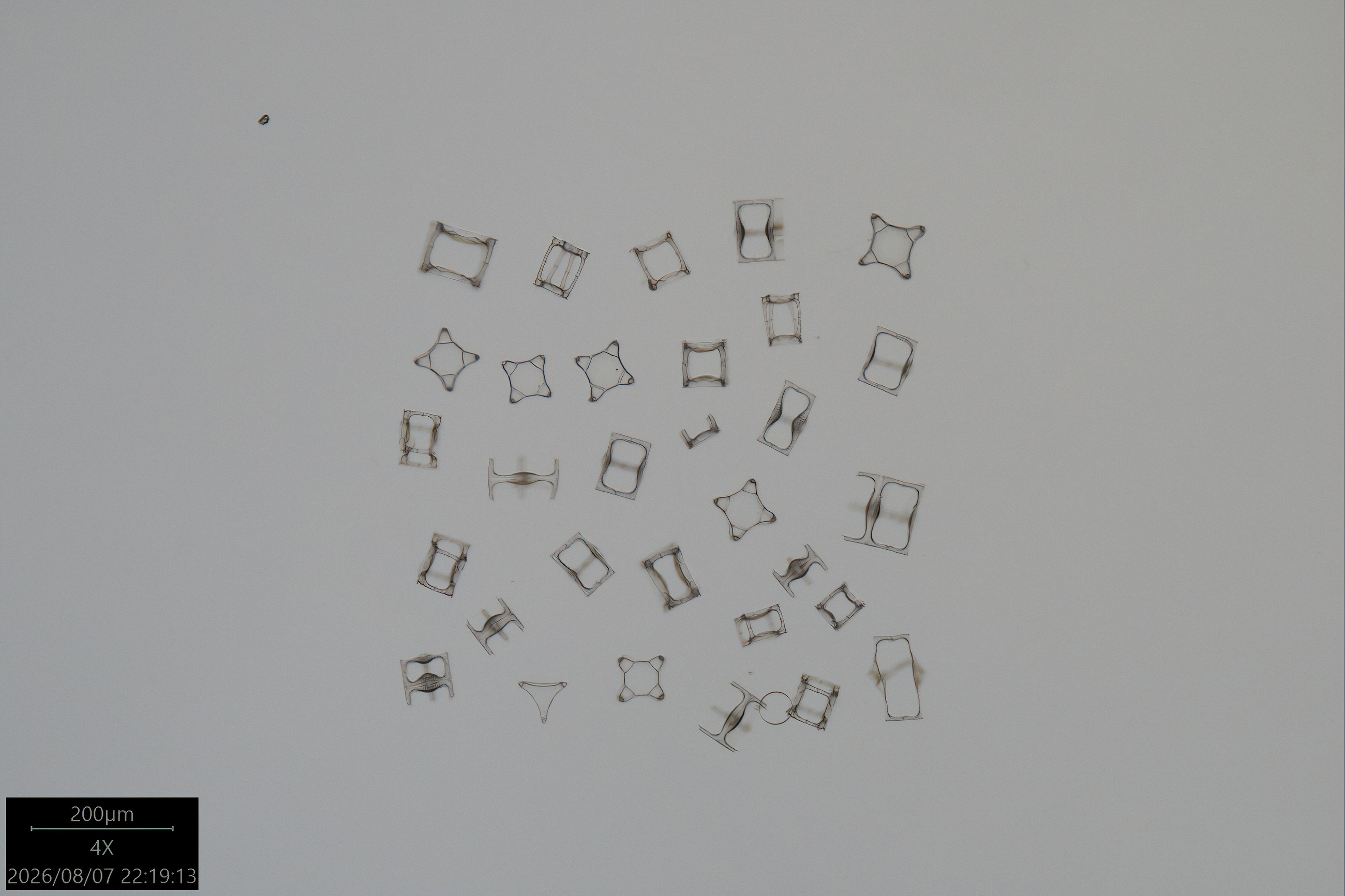
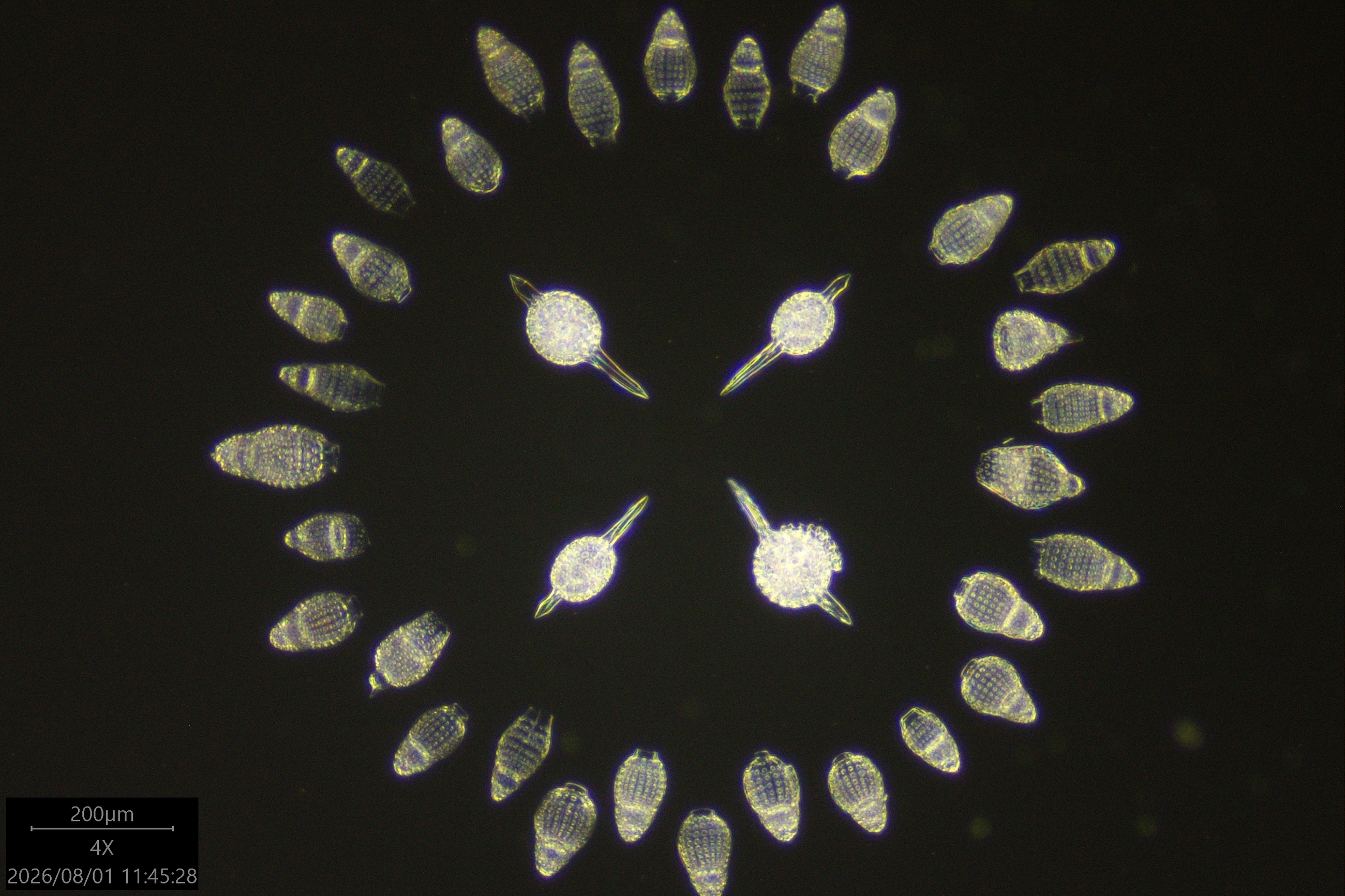
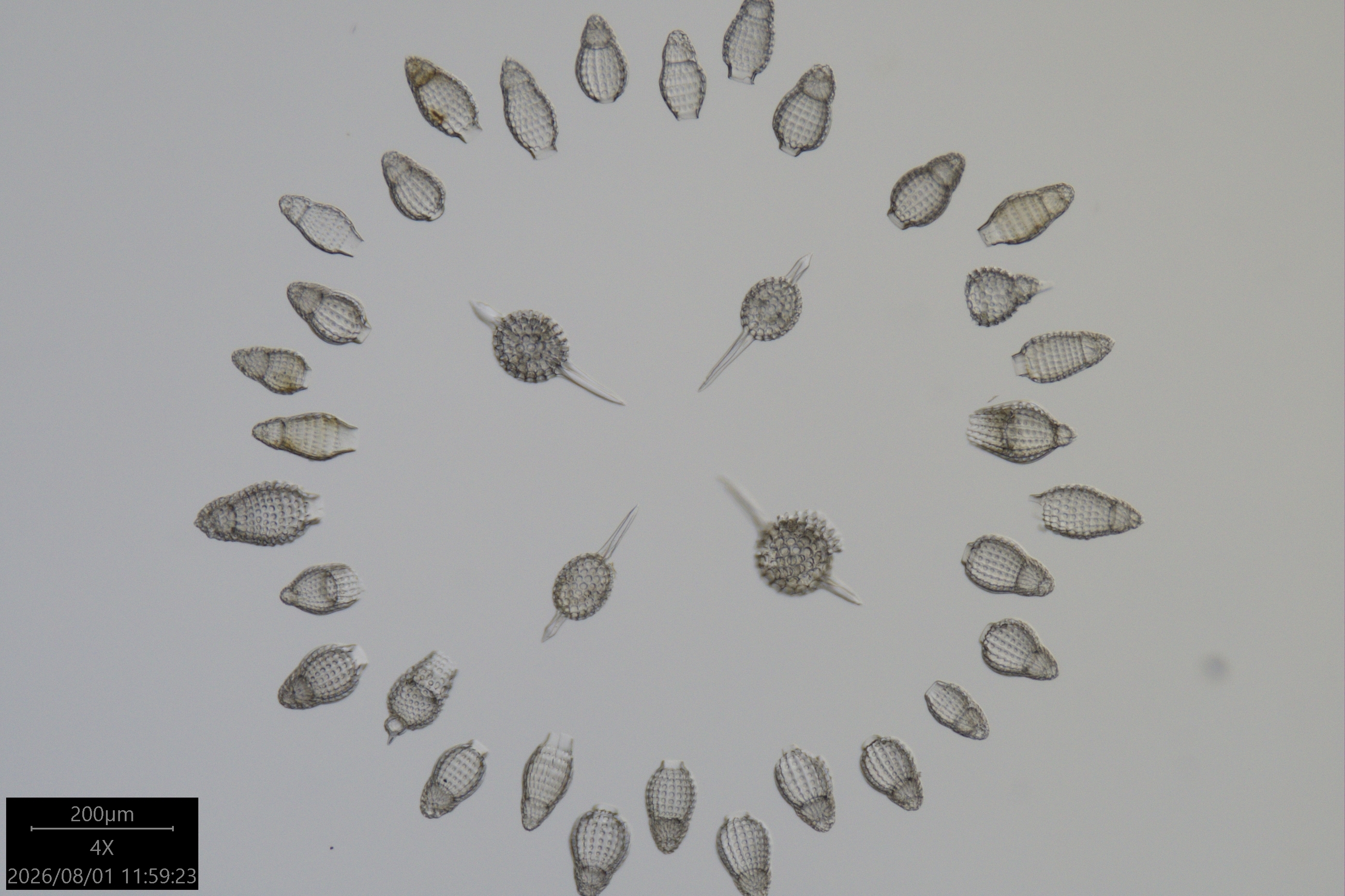
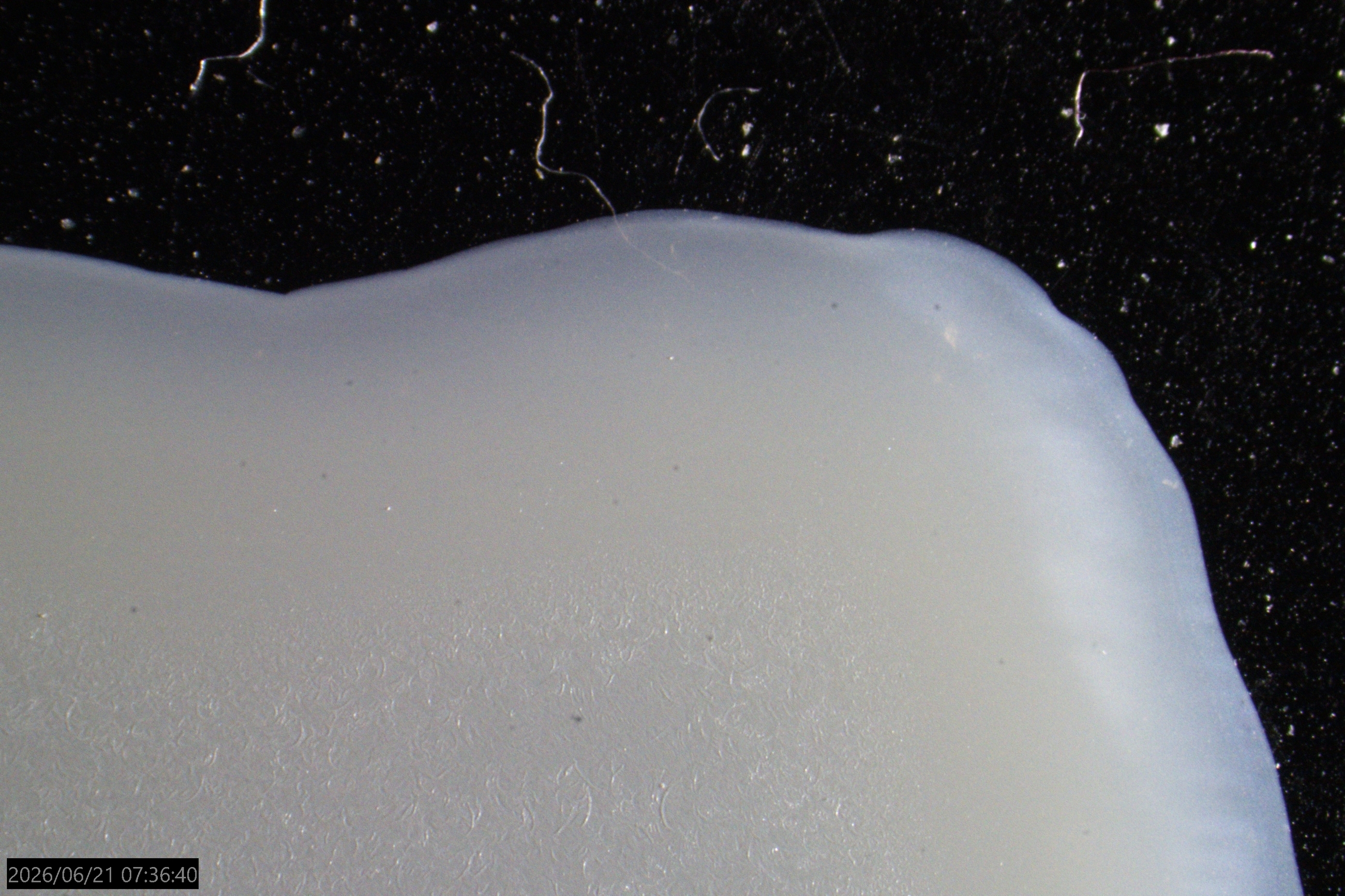
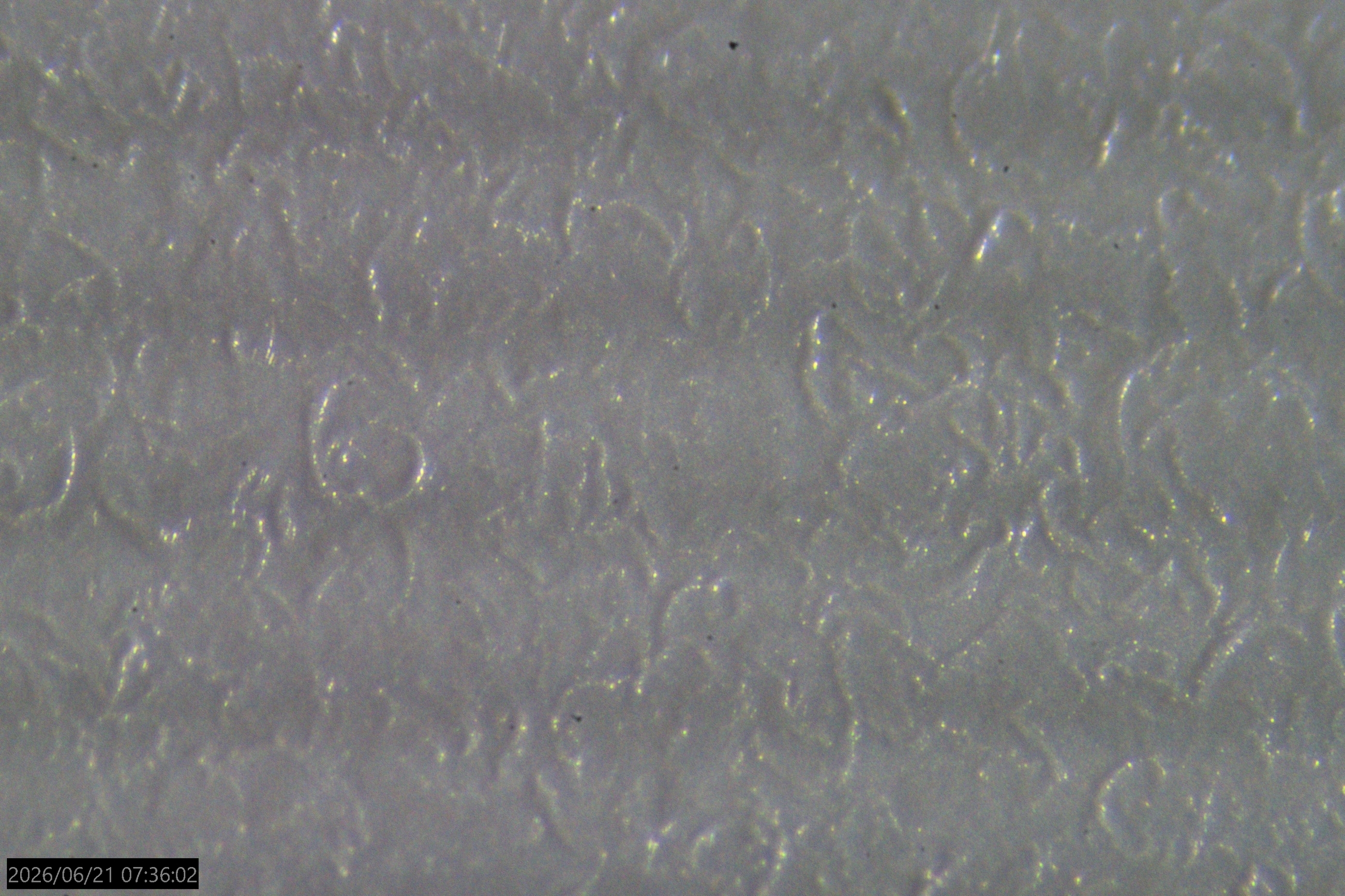
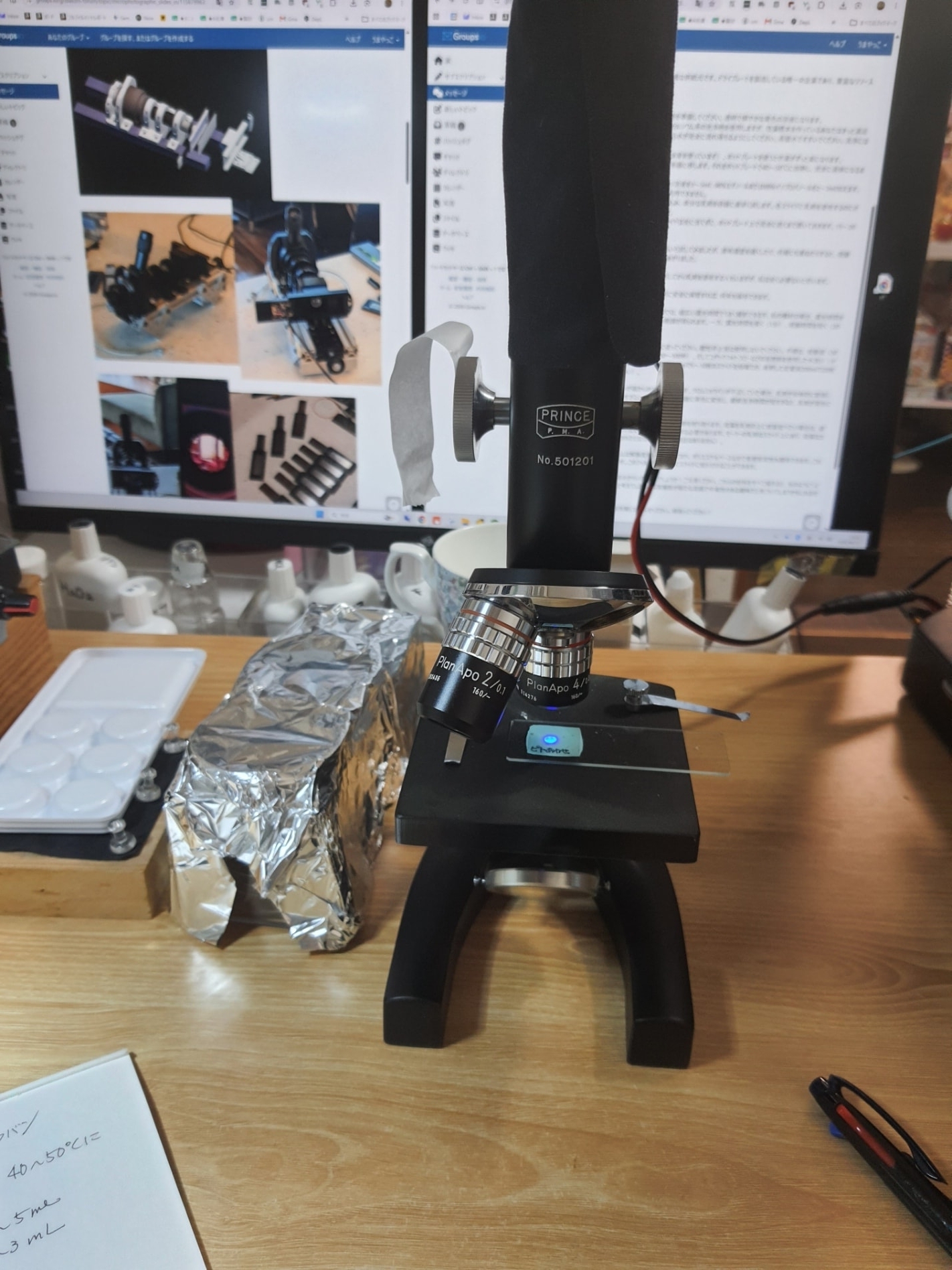
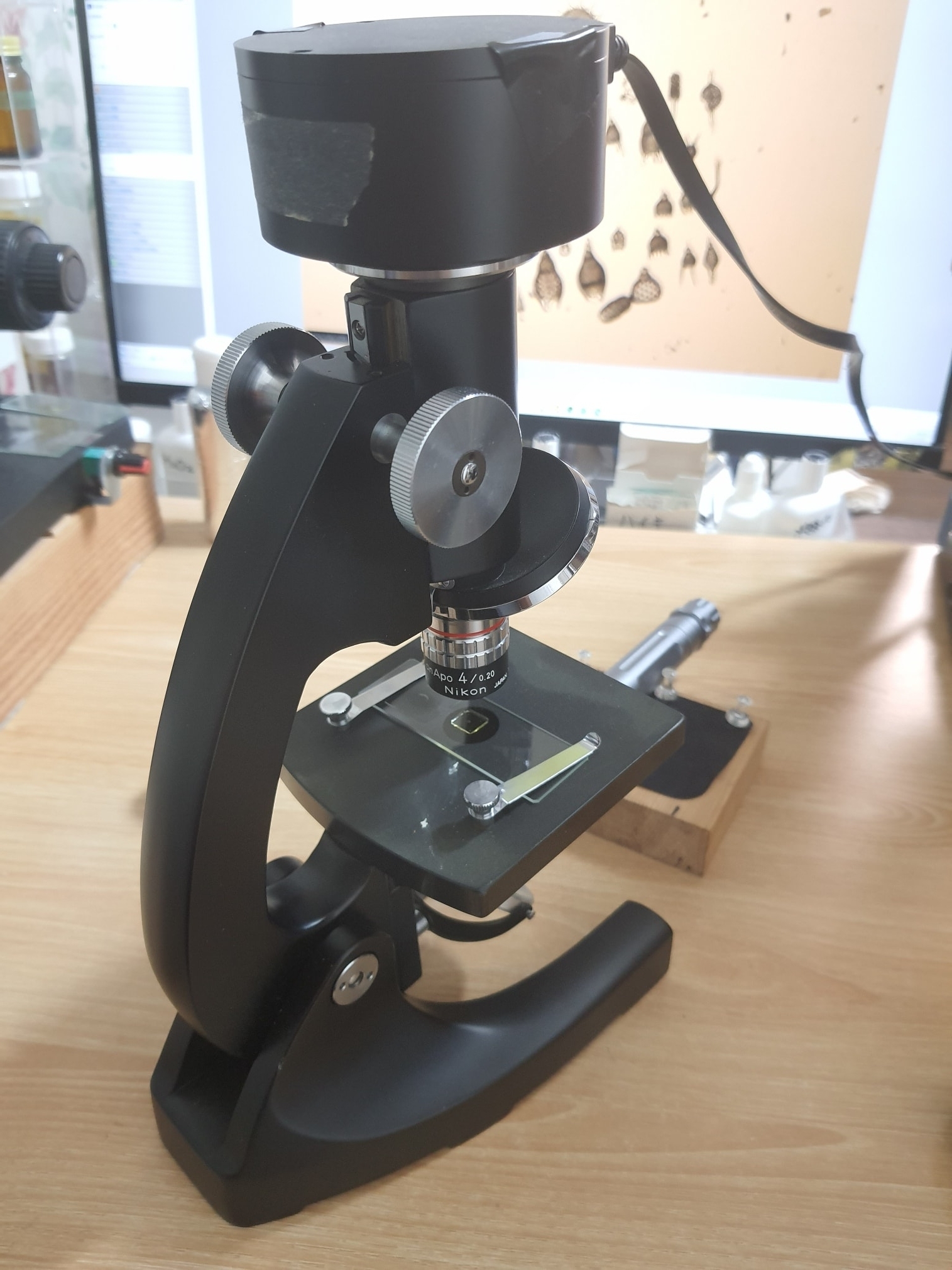
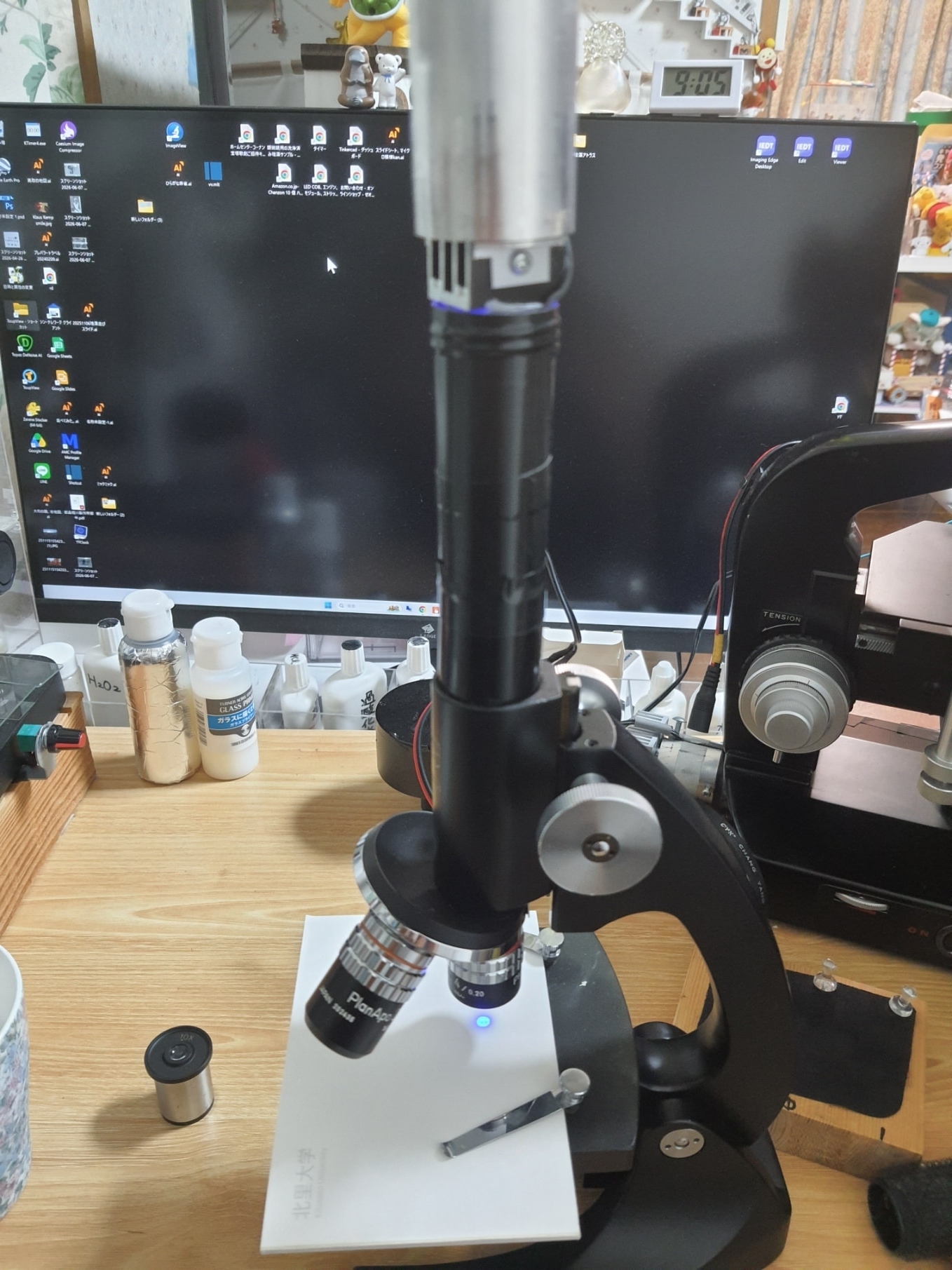
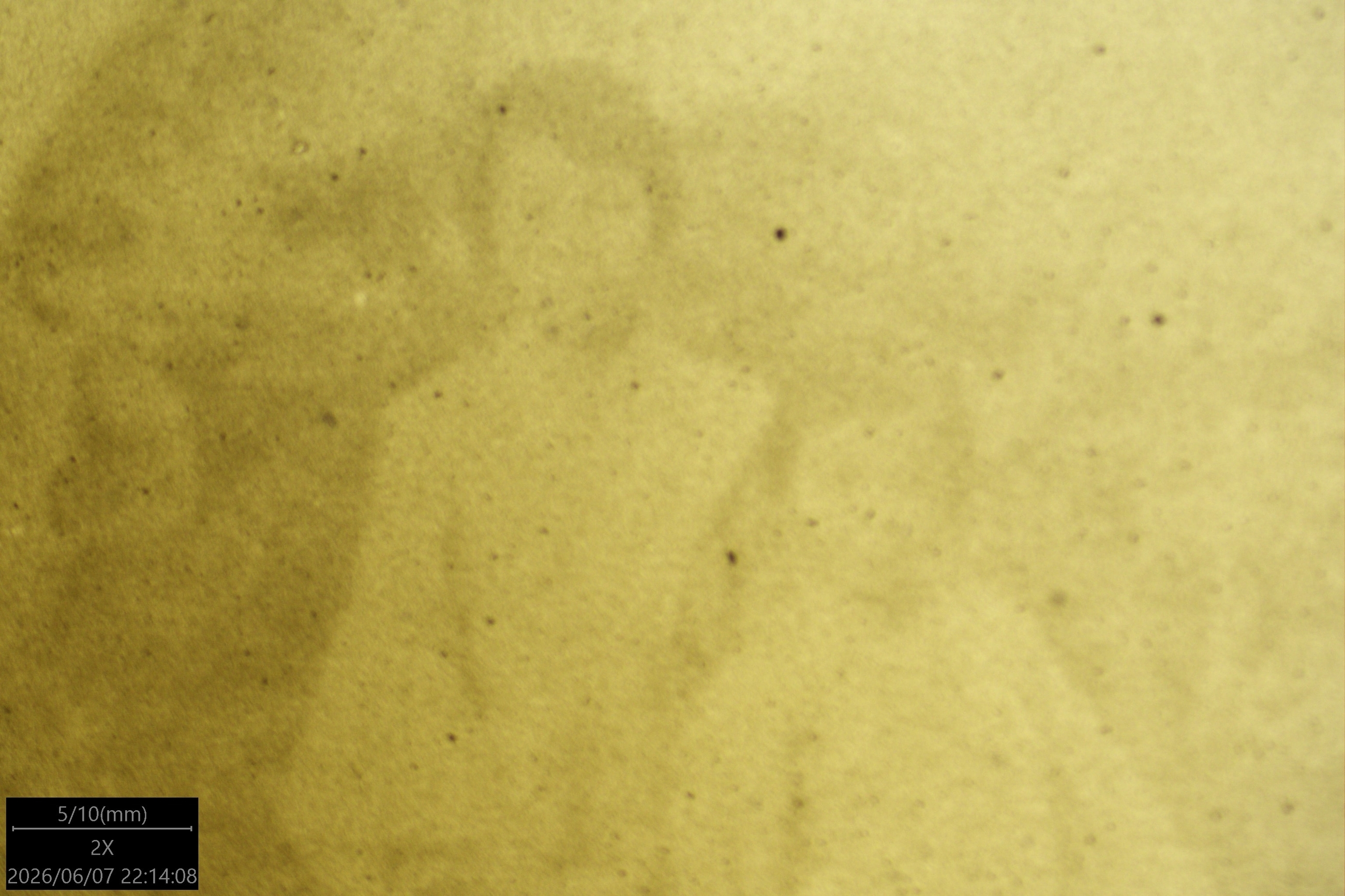
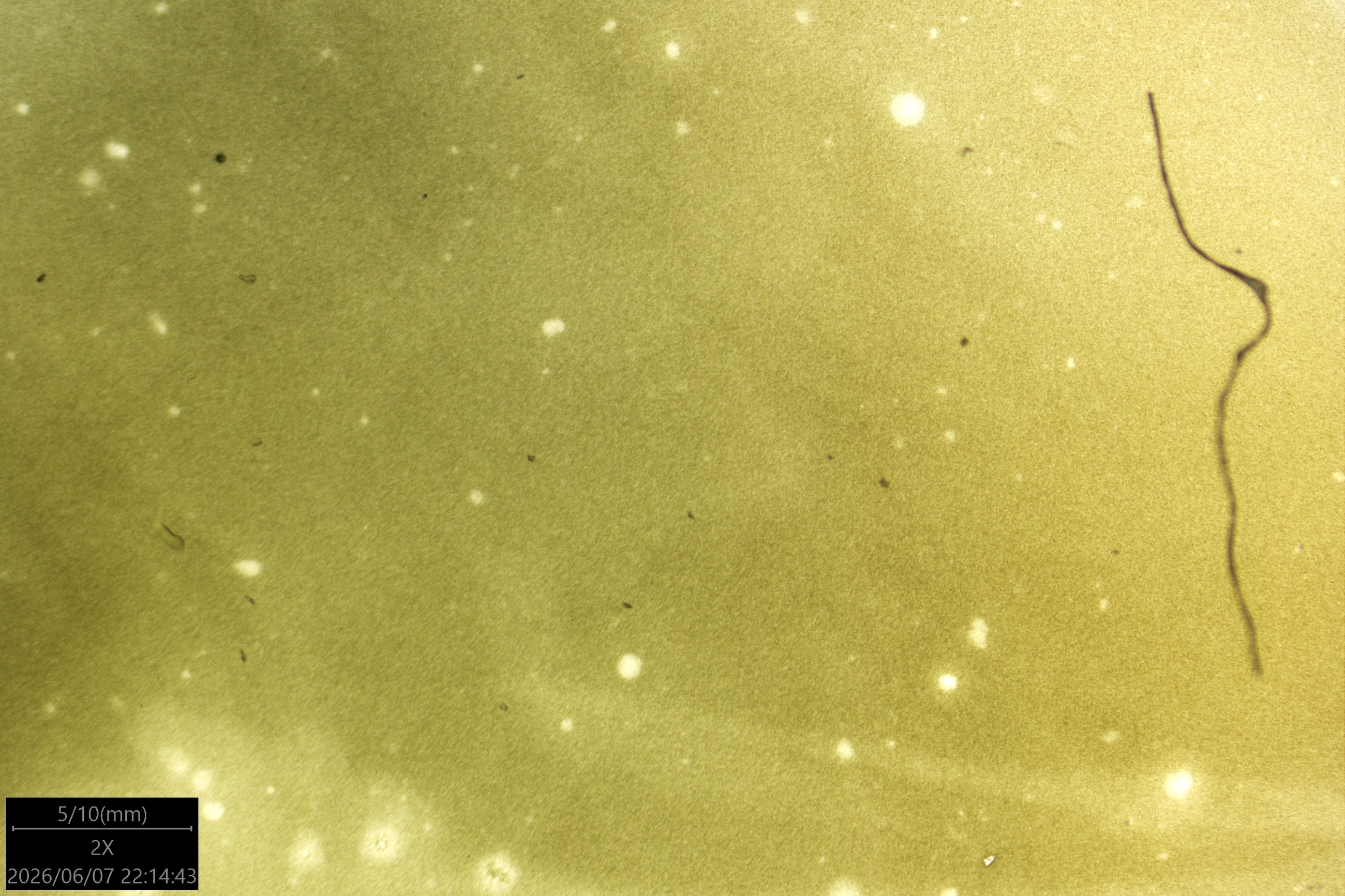
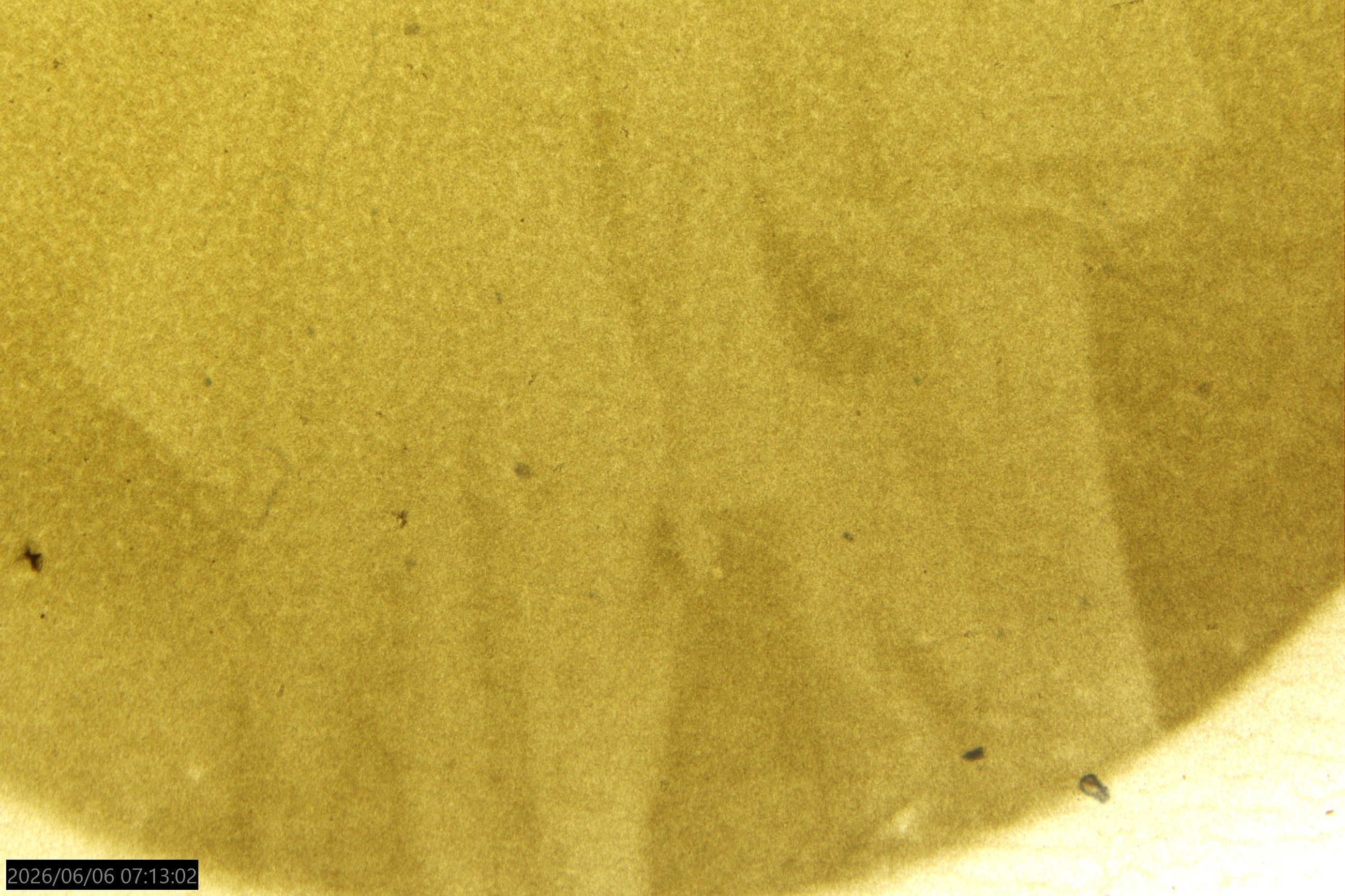
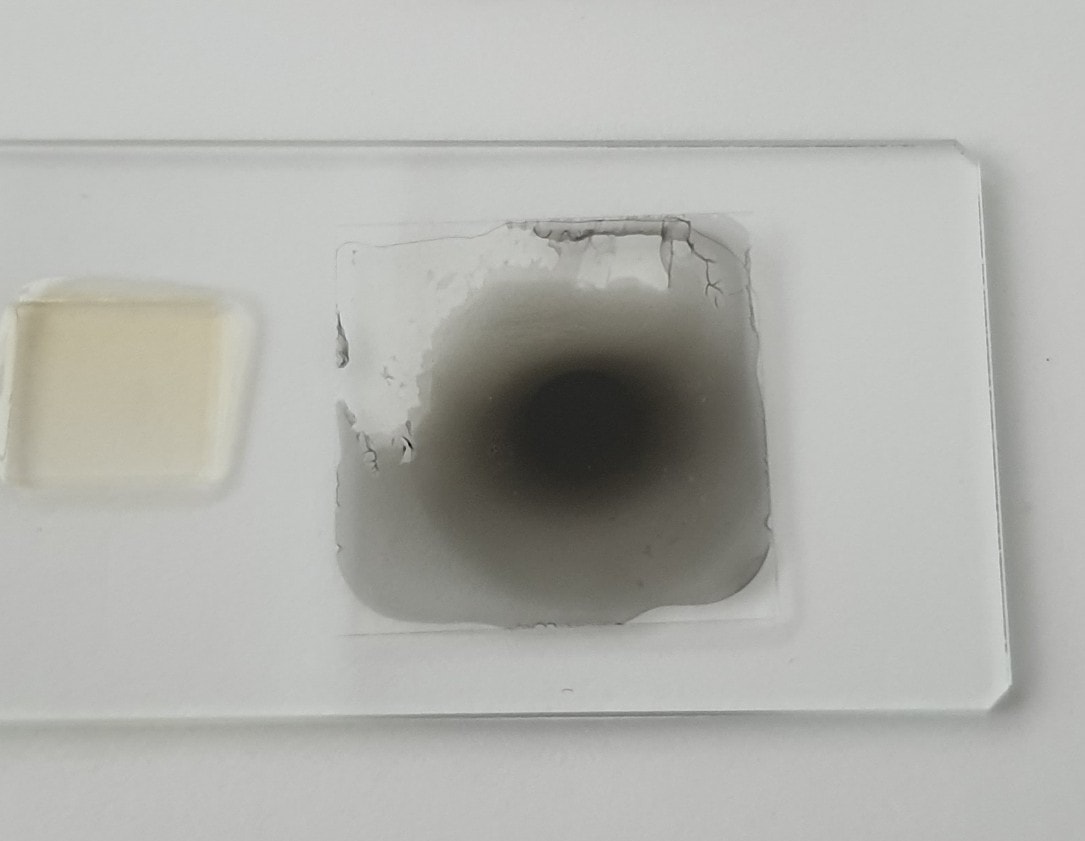
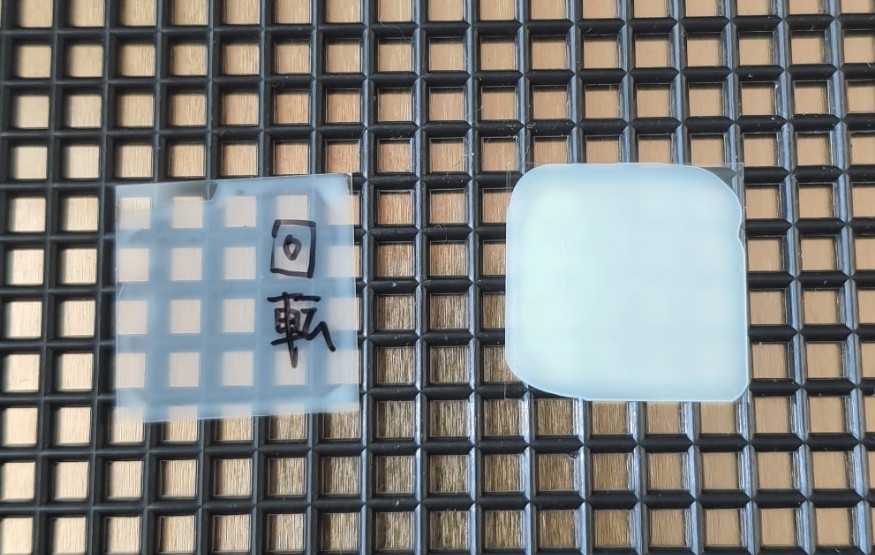
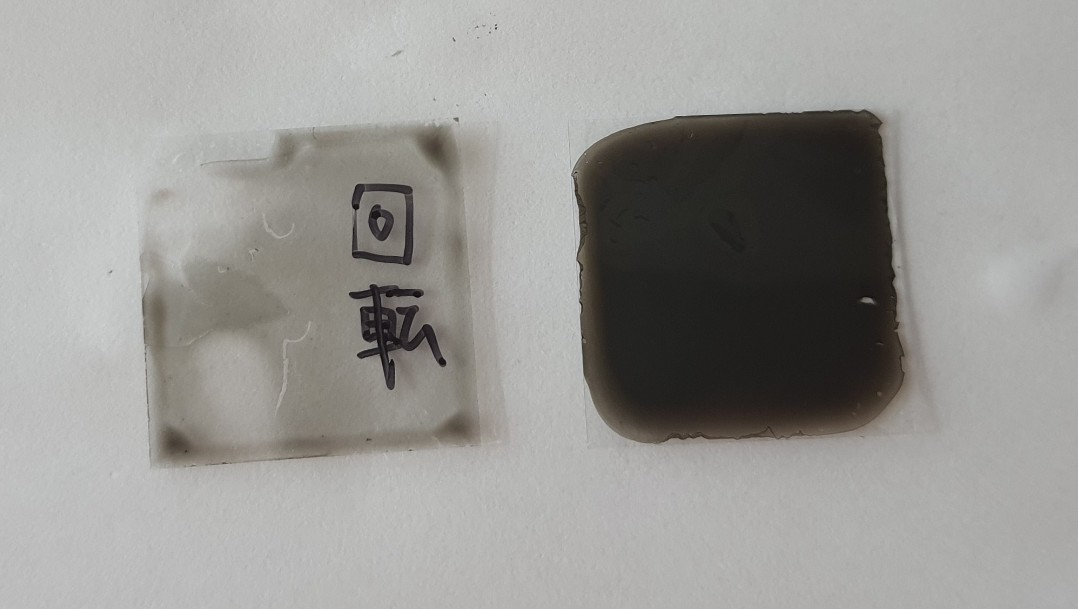
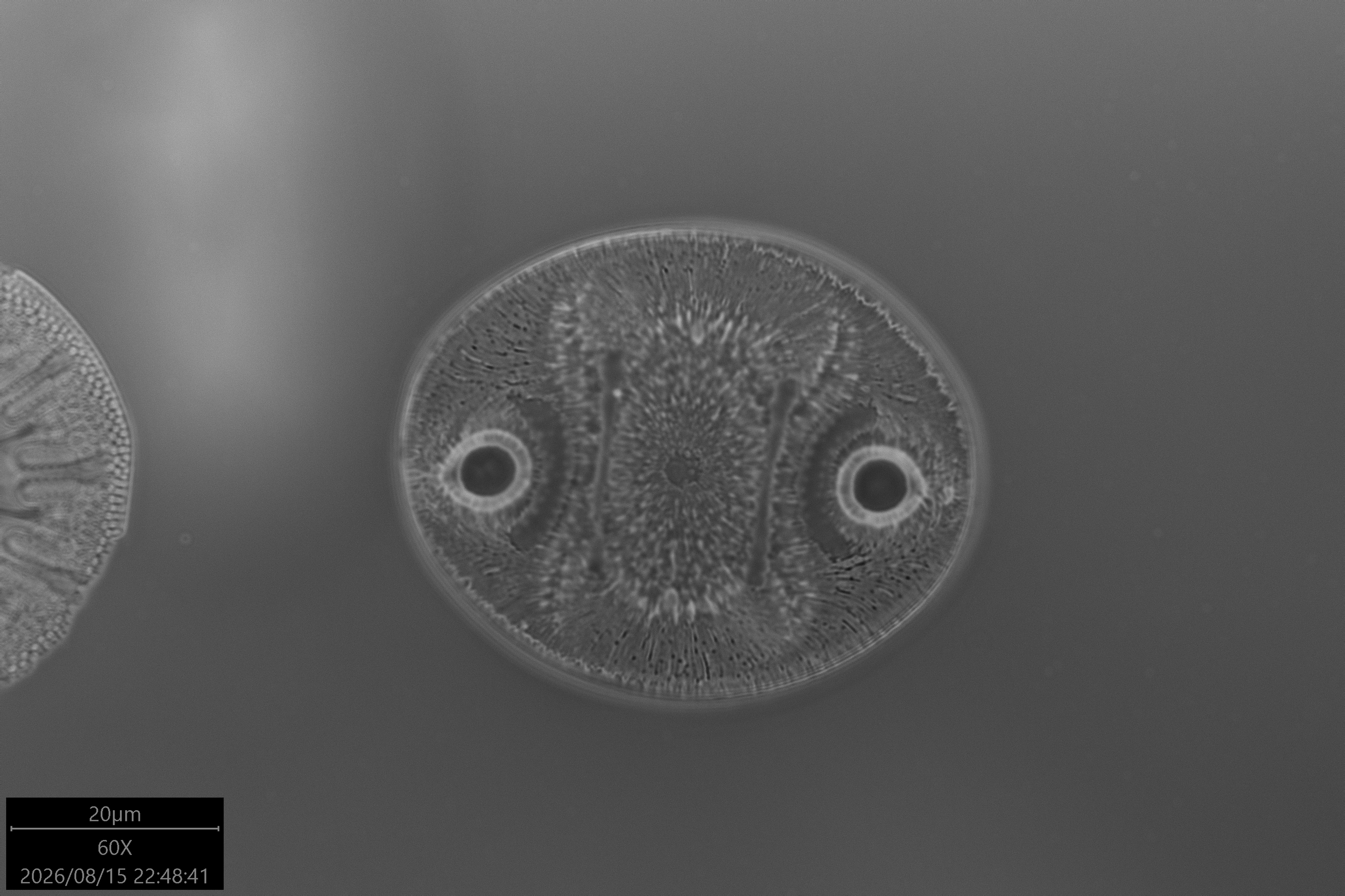
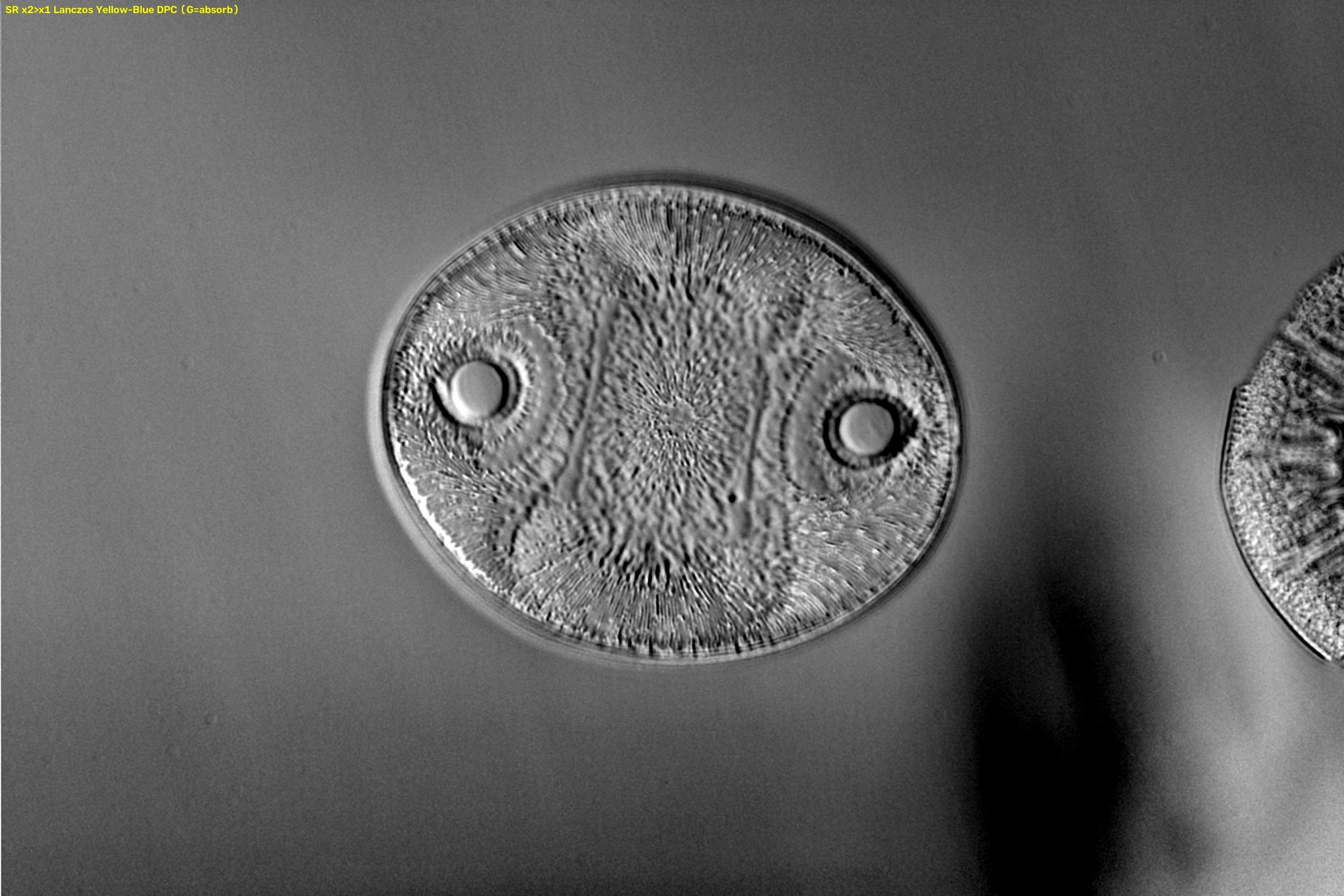
Claude codeでいろいろやってもらったけど、どうも普通にネガの方が品質がいいような気がする(笑)
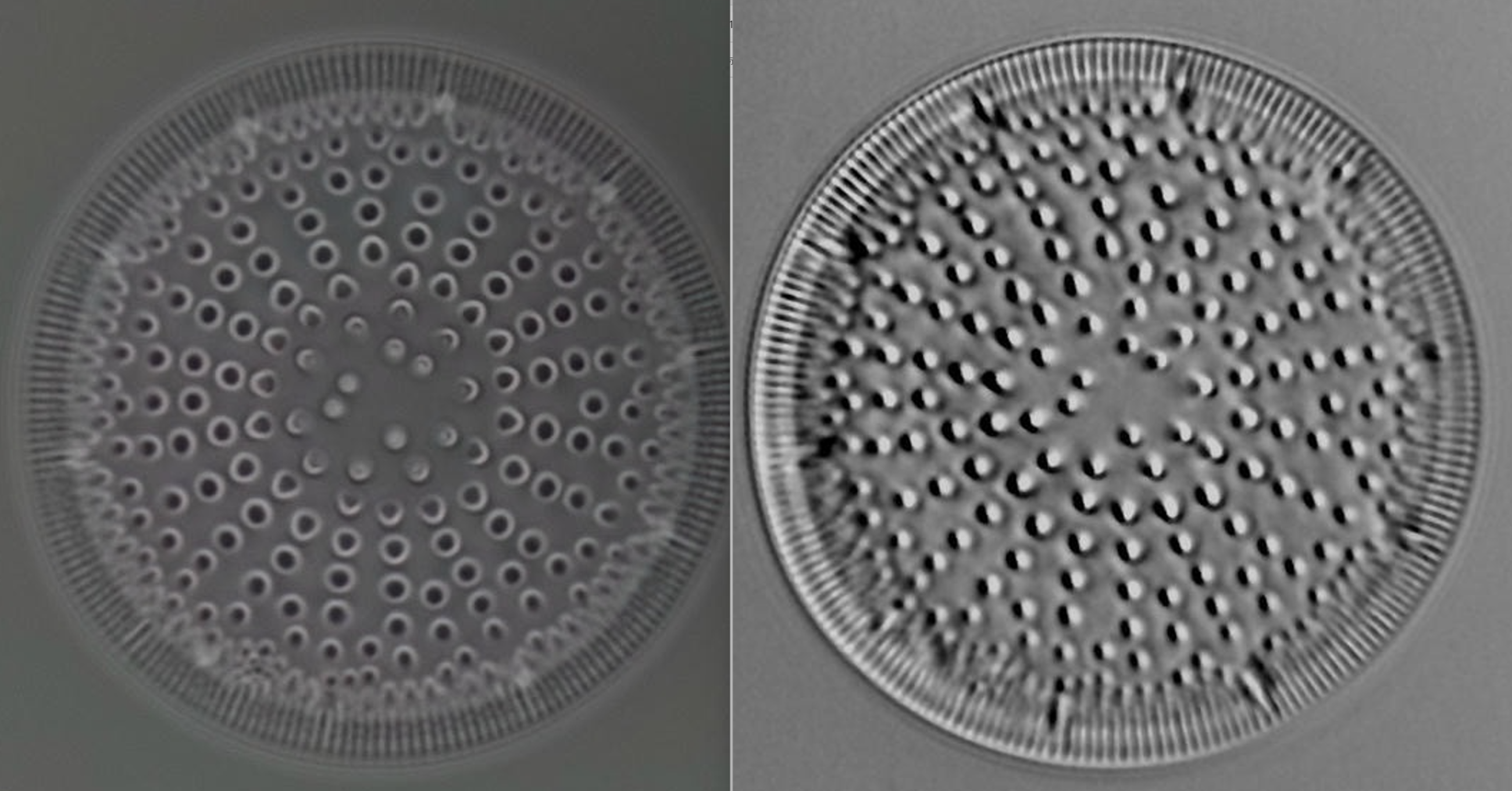
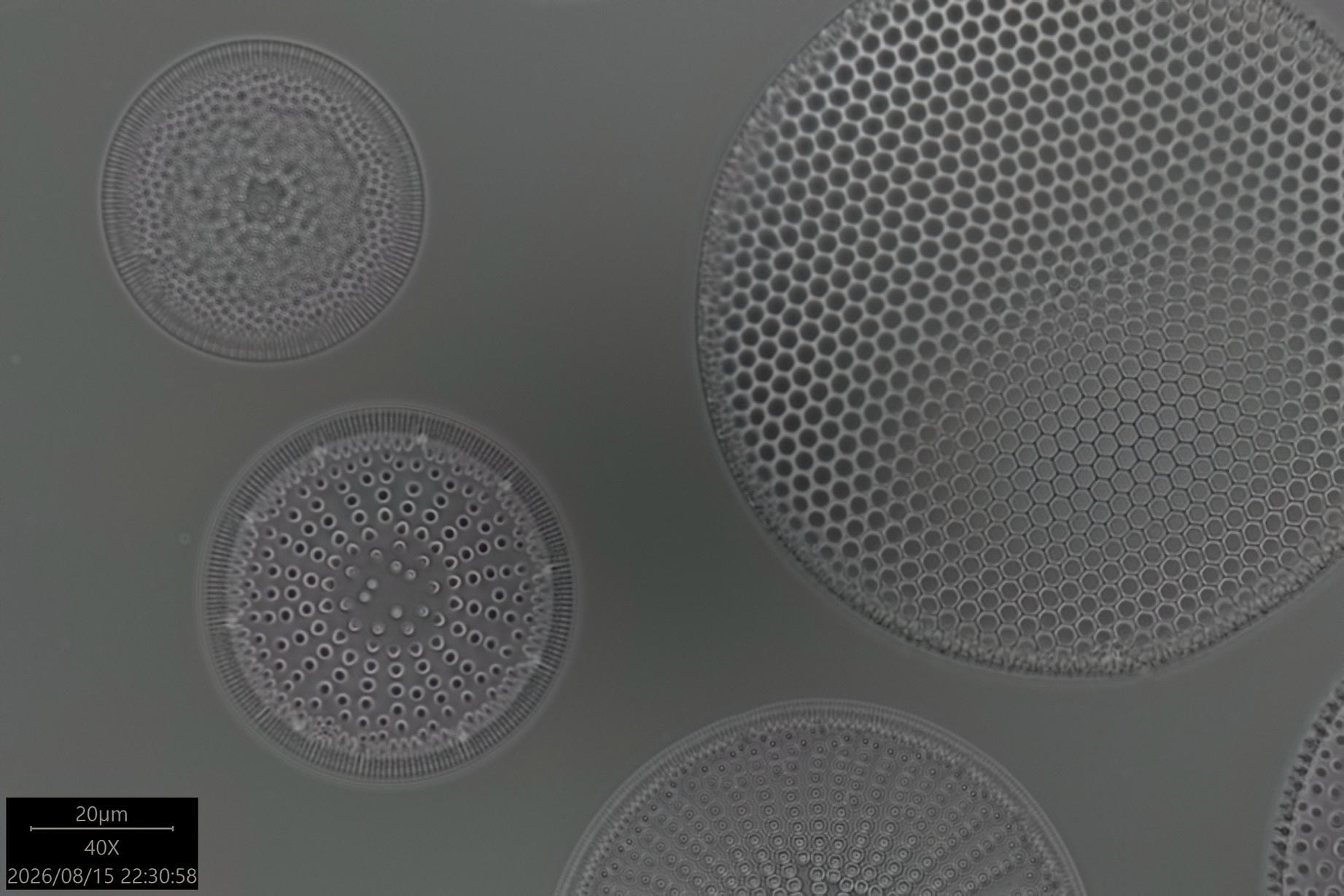
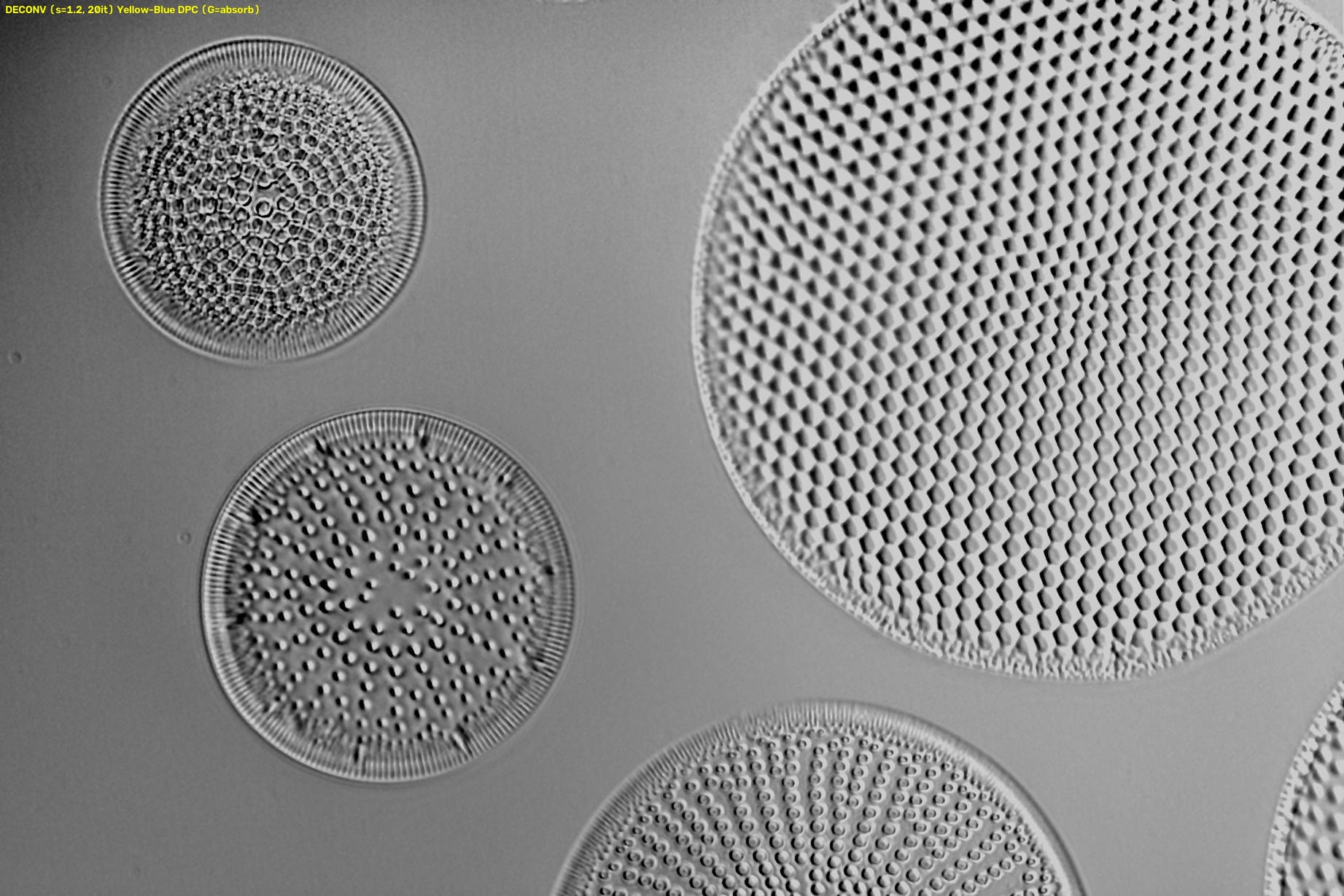
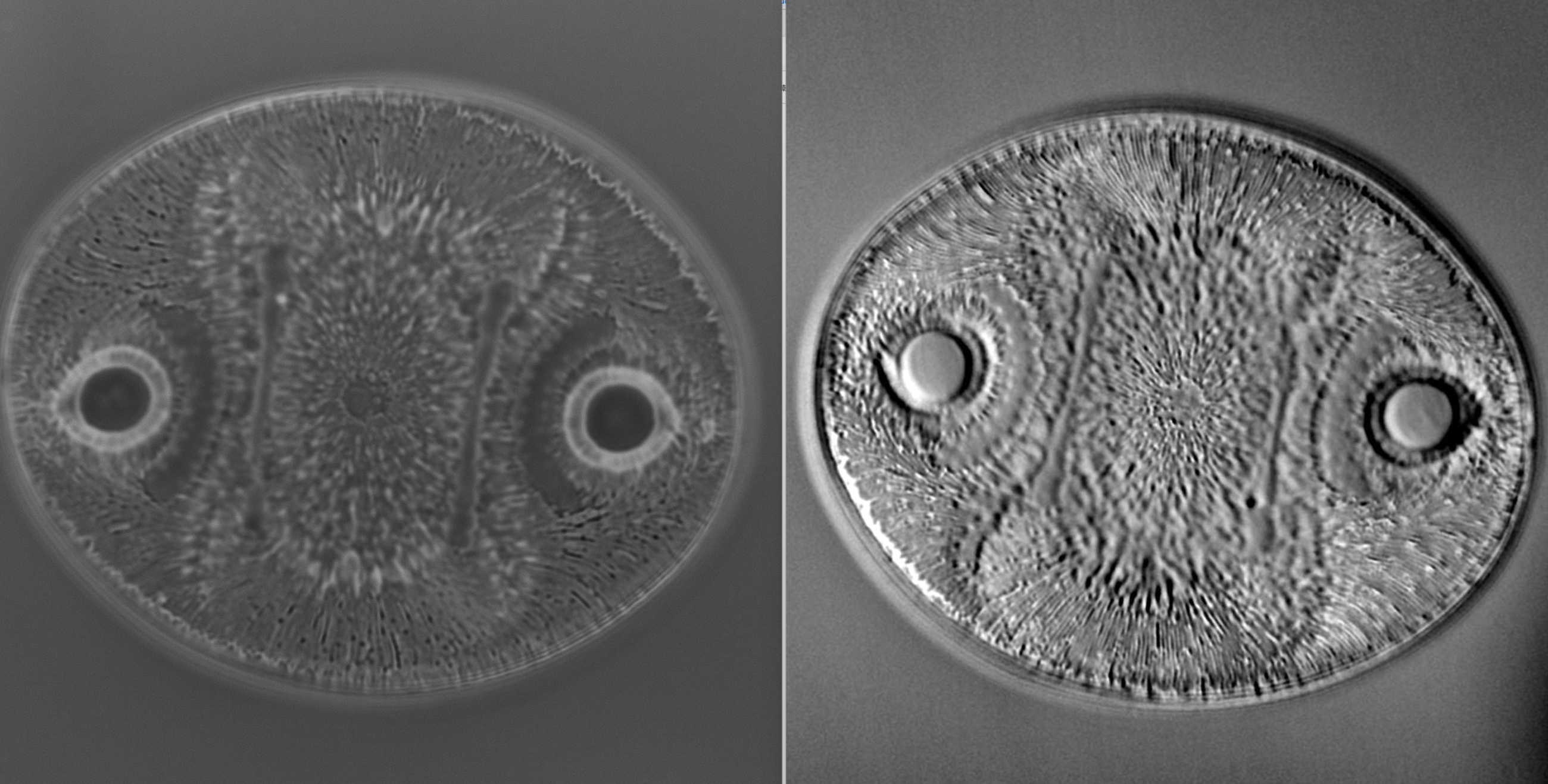
斜光DPC ライブビュー ― 使い方
■ これは何か
OBS・仮想カメラ・ブラウザを一切使わず、ToupTek顕微鏡カメラ(E3ISPM)を
ネイティブSDK(toupcam.dll)で直接取得し、微分干渉“風”の位相勾配像(DPC)を
リアルタイム生成するアプリです。映像はGPU(SDL2)の別ウィンドウに表示され、
4K全画面に拡大しても高速です。操作はこのパネルで行います。■ 画面構成
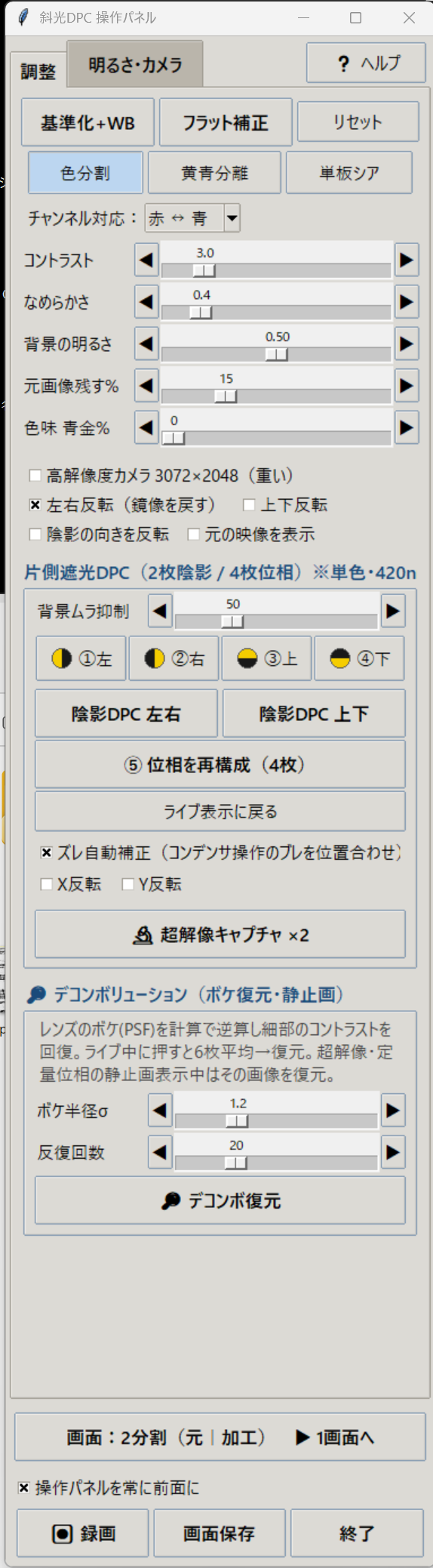
・左=操作パネル(このウィンドウ) / 右=映像(GPU)
・起動時に自動で画面いっぱいに2枚並びます
・「操作パネルを常に前面に」で、映像を操作してもパネルが隠れません
・タブ構成:
調整 … ライブ映像の見た目(モード・スライダー・反転)
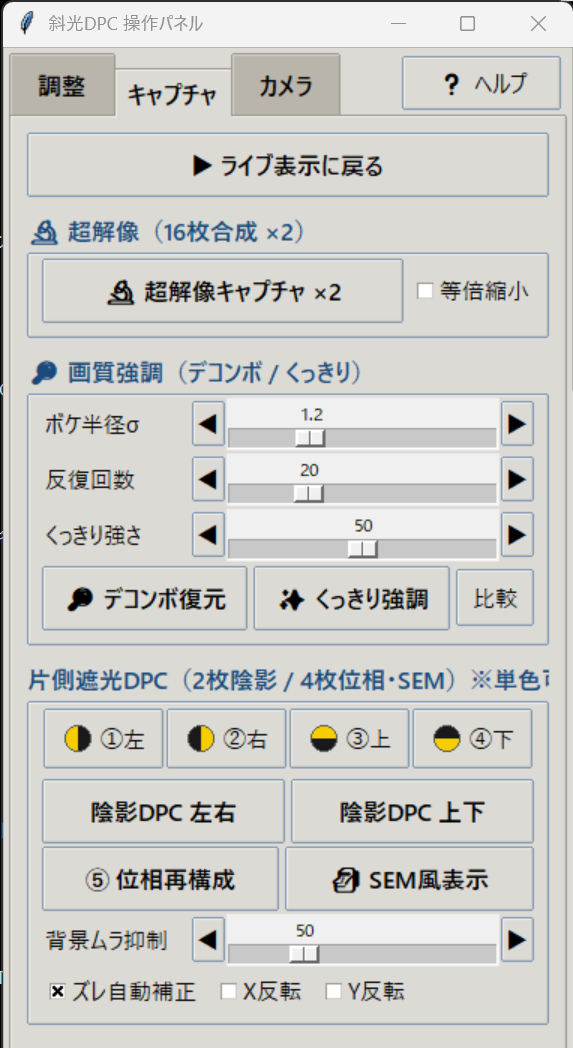
キャプチャ … 静止画撮影と画質強調(超解像/デコンボ/くっきり/片側遮光DPC)
カメラ … 明るさ・露出・解像度などの撮影条件■ モード(調整タブ・上部)
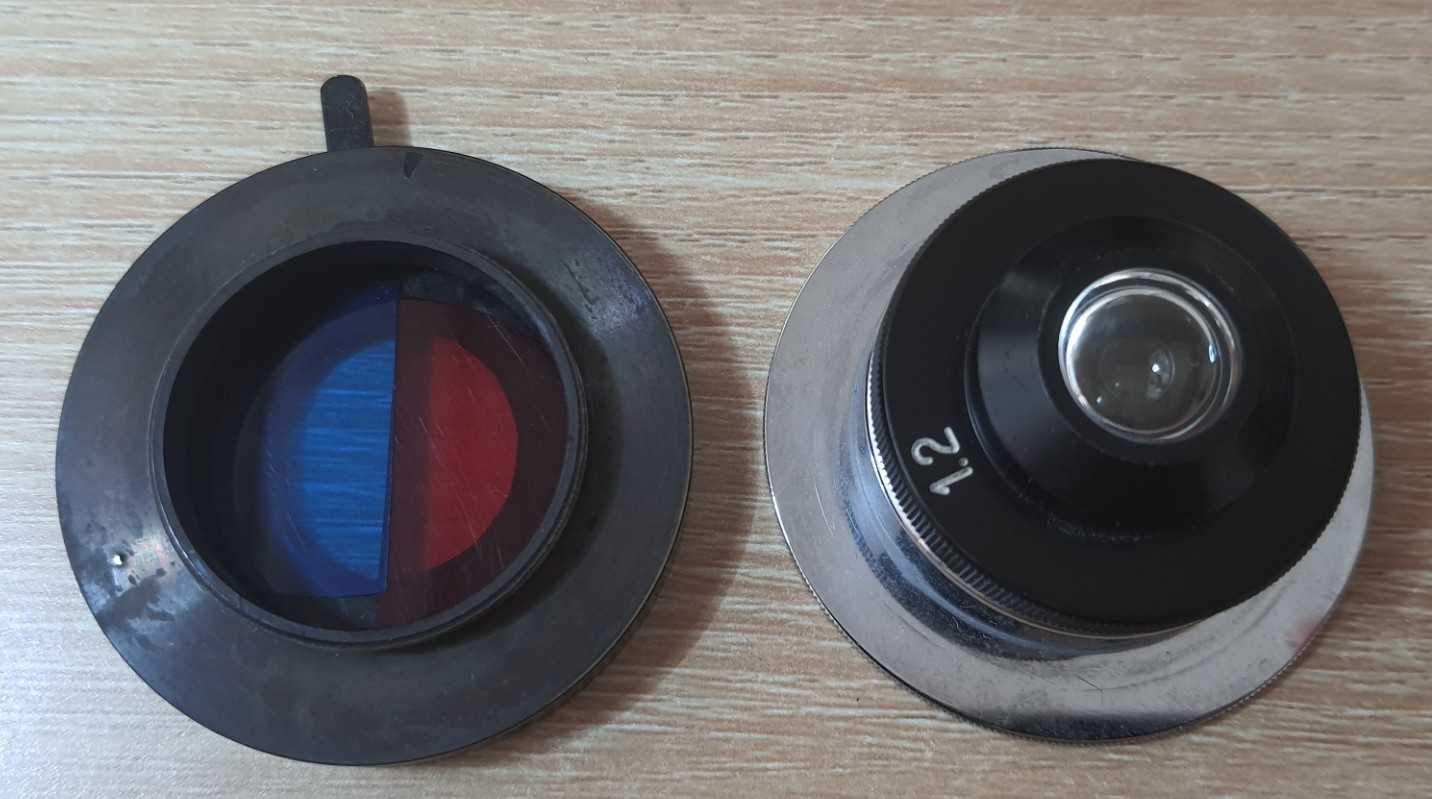
・色分割DPC … 開口の左右に色フィルタ(赤/青等)。1枚のライブでDPCが出る
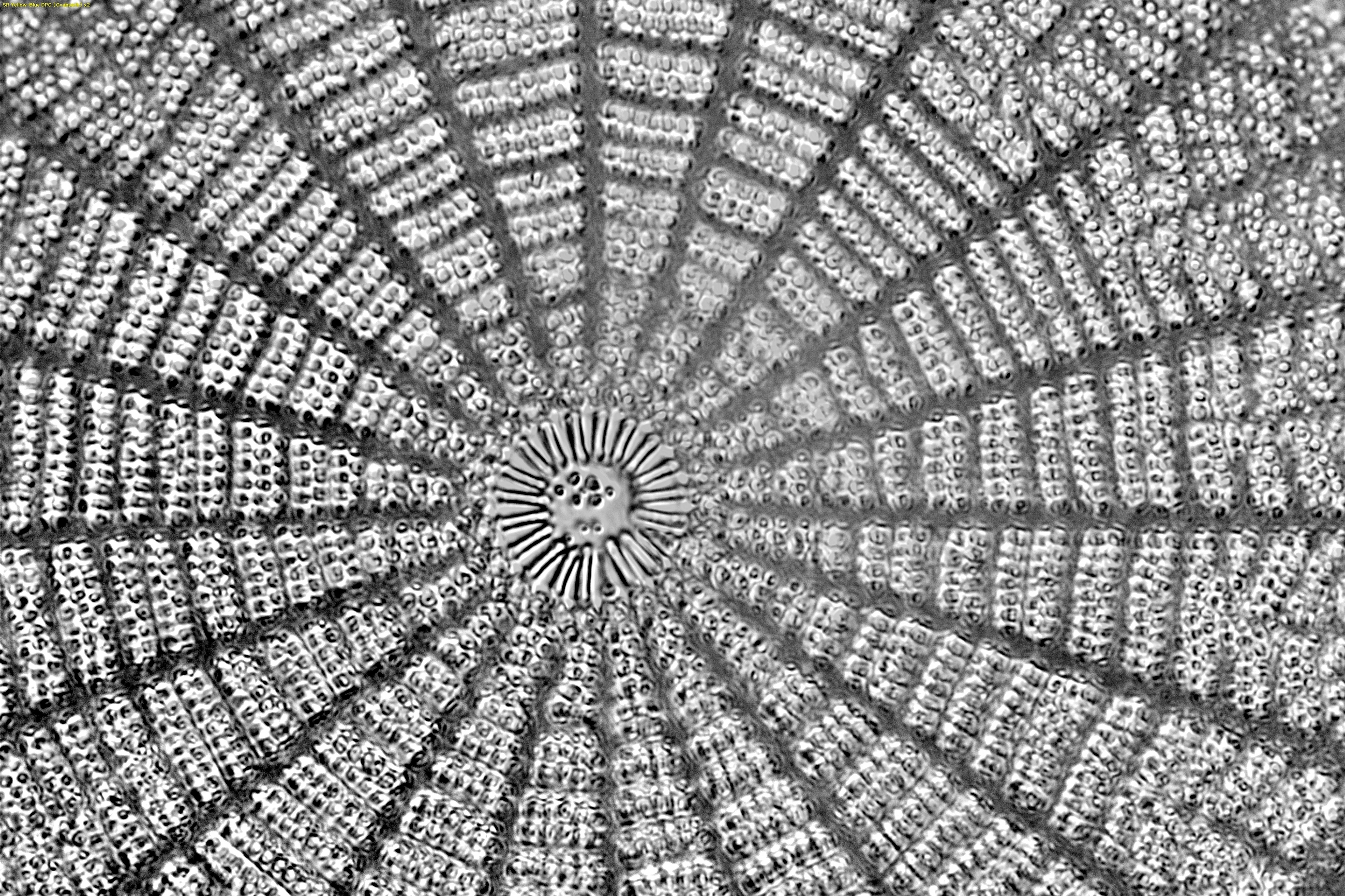
・黄青分離(緑=吸収)… 黄/青フィルタ。R,B=位相勾配、緑G=吸収像を別レイヤ合成
(「緑吸収 合成%」で陰影と吸収のブレンド)
・単板シア … 1枚をシア量・方向でずらした差分(エンボス風の後処理)■ 基準化+WB / フラット補正 / リセット(調整タブ最上部)
・フラット補正 … 標本のない素の視野で押す→光路のゴミ・照明ムラを割り算除去
・基準化+WB … 素の視野で押す→①ホワイトバランス(固定)②DPC背景の平坦化
・リセット … 上記の補正をすべて解除
※どれも押すたびに、その時の映像から再計算します■ 調整スライダー
コントラスト/なめらかさ/背景の明るさ/元画像残す%/色味(青金)%
各バーの◀▶で微調整(長押しで連続)■ 表示・オプション
・1画面/2分割ボタン(キー 1 / 2)… 2分割は左=元画像・右=加工
・左右反転/上下反転 … 接眼像と向きを合わせる(鏡像対策)
・陰影の向きを反転 … レリーフの明暗の向き
・元の映像を表示 … 加工前のカメラ映像を確認■ カメラタブ
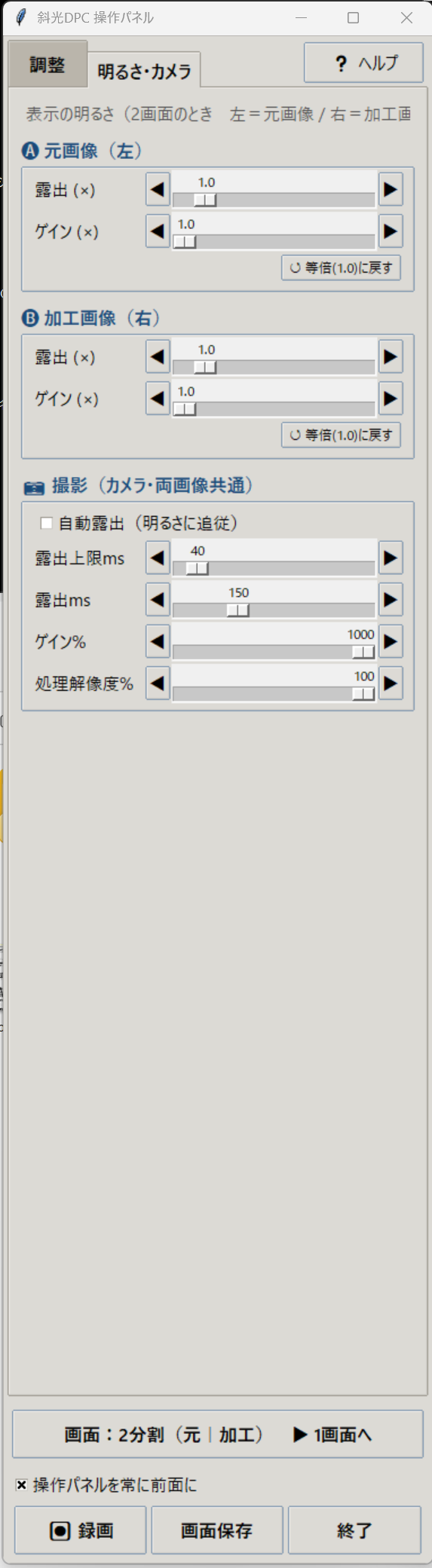
・高解像度カメラ 3072×2048 … センサー全画素(高精細だが重い)
・元画像/加工画像の露出×・ゲイン×(分割表示の左右を個別に)
・自動露出(明るさ追従・上限ms)/手動 露出ms・ゲイン%
・処理解像度% … 大きいほど高精細・fps低下(上限あり)■ 片側遮光DPC(キャプチャタブ・単色420nm可)
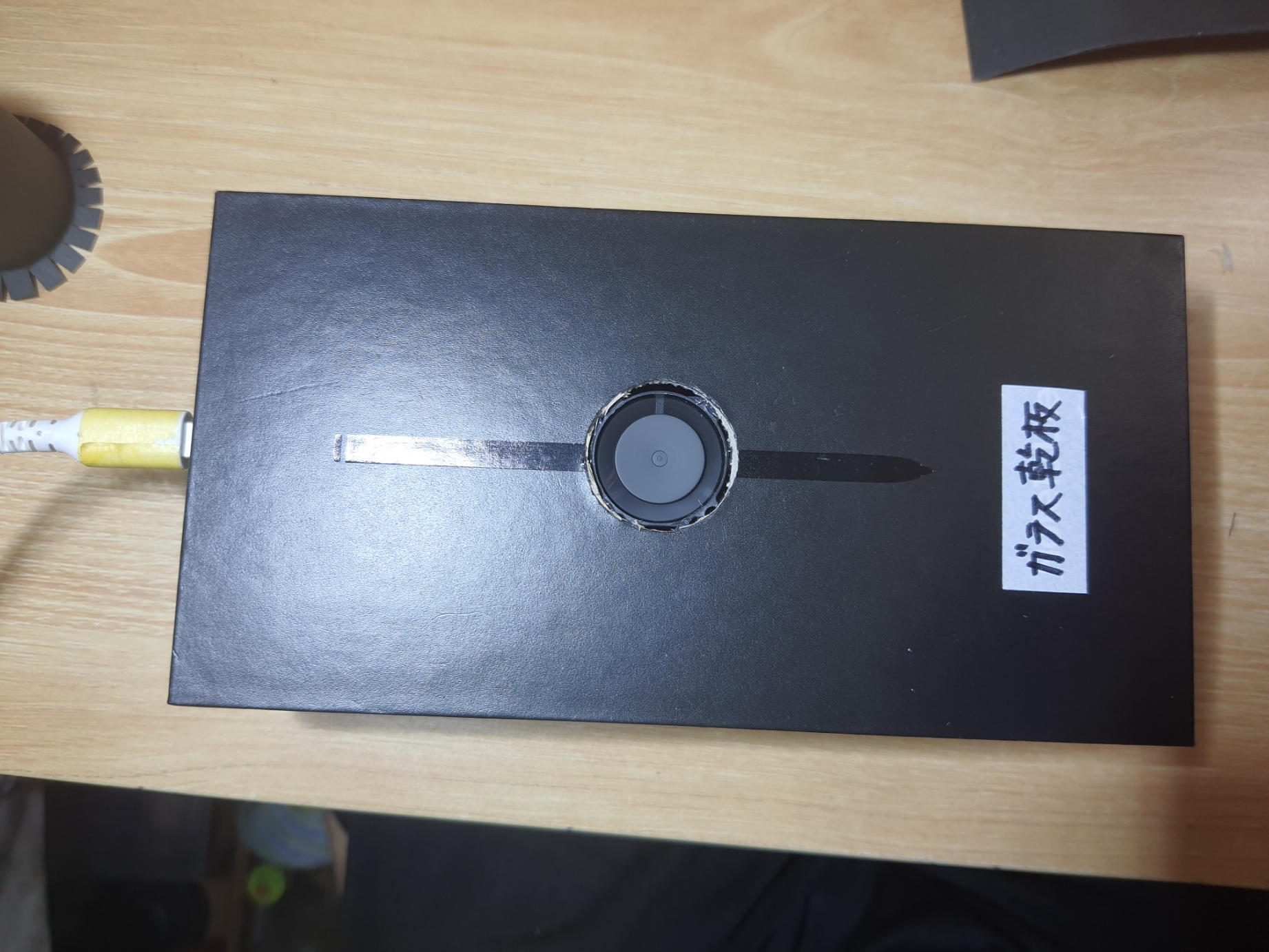
遮光板やコンデンサ回転で片側斜光を作り、複数枚から高精細/定量位相を得ます。
・取得ボタン ①左②右③上④下(黄=開放/黒=遮光のアイコン。押すとへこむ)
・陰影DPC 左右/上下 … 2枚から陰影像(色分割と同じ見た目・単色OK)
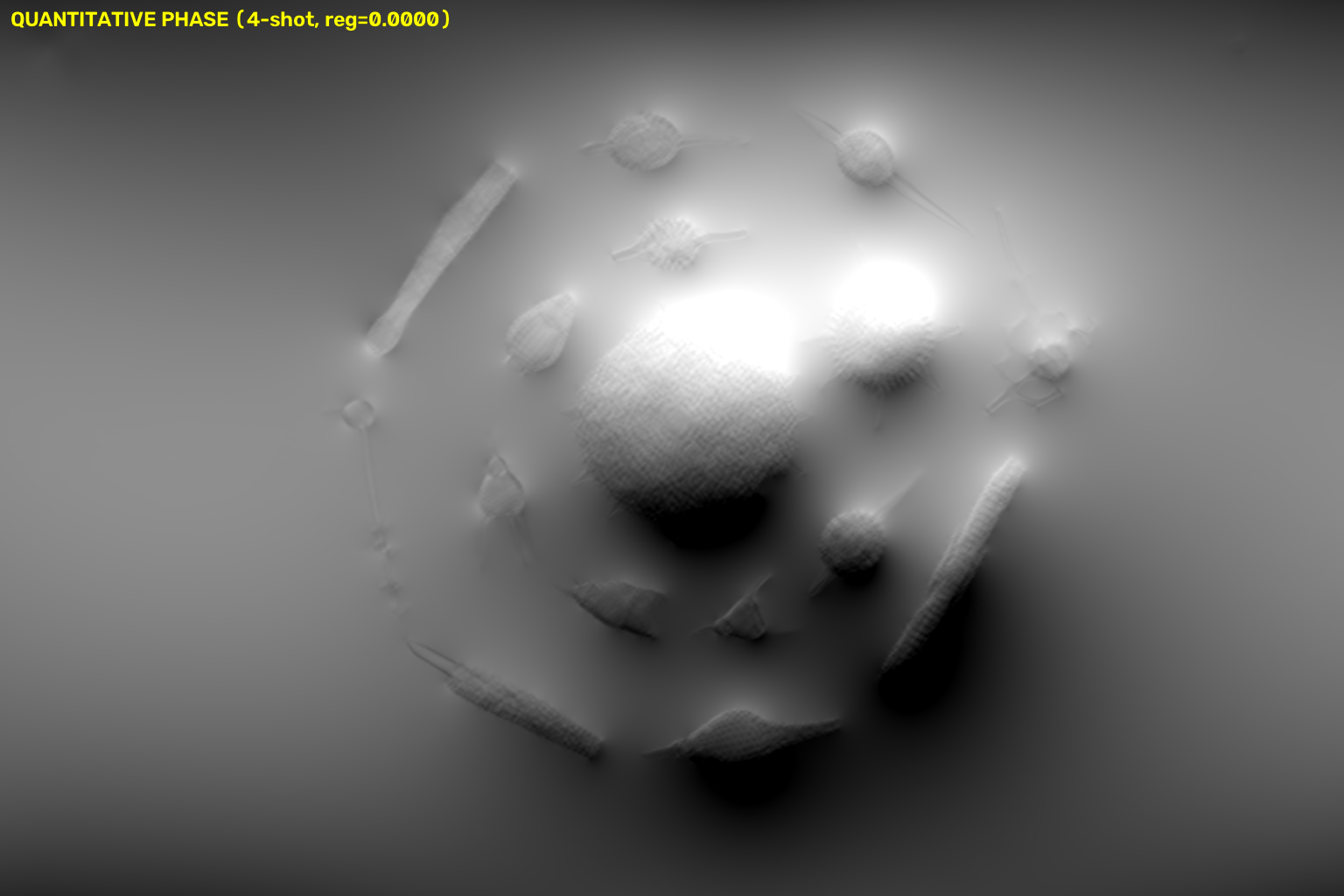
・⑤ 位相再構成 … 左右+上下の4枚をフーリエ積分→定量位相(高さ)マップ
・🗿 SEM風表示 … 勾配を表面の傾きとみなし、電子顕微鏡風の
立体陰影+エッジ発光でレンダリング。4枚推奨だが、2枚だけ
(①左+②右 または ③上+④下)でも足りない軸を推定して描画可
(推定軸のコントラストはやや弱め)。「コントラスト」=凹凸の強さ、
「なめらかさ」=表面の粗さ が効く(変更後はボタン再押し)。
さらに「デコンボ復元」を押すと細部もシャープに
・背景ムラ抑制 … 定量位相の低周波の雲を抑える(⑤にのみ効く。変更後は⑤再押し)
・ズレ自動補正 … 撮影間の微小な位置ズレを自動で合わせる(解像度低下を防ぐ)
・X反転/Y反転 … 定量位相の凹凸(符号)が逆のとき直す(⑤にのみ効く)■ 🔬 超解像キャプチャ ×2(キャプチャタブ)
16枚を撮ってサブピクセル合成→2倍解像度+ノイズ低減の静止画に。
表示モードに追従(1画面ならその1枚、2分割なら元|加工)。撮影後に
1画面/2分割や「元の映像を表示」を切り替えても即座に追従。進捗はボタン内に表示。
・等倍縮小 … ONにすると2倍合成後にLanczosで元サイズへ縮小。
ノイズが減りエッジの締まった等倍画像になり、ファイルも軽い。
2倍の大きさが欲しいときはOFFのまま。■ 🔎 デコンボリューション(ボケ復元)
レンズのボケ(PSF)をRichardson-Lucy法で逆算し、回折限界近くの細部の
コントラストを回復する静止画処理です。
・ライブ中に押す … 6枚平均でノイズを下げてから復元→静止画表示
・超解像/定量位相の静止画表示中に押す … その画像をさらに復元
・ボケ半径σ … レンズのボケの大きさ。小さすぎると効果なし、
大きすぎるとリンギング(輪郭の縁取り)。1.0〜1.5から調整
・反復回数 … 多いほどシャープだがノイズ・縁取りも増える。15〜30が目安
・比較 … 押すと適用前、もう一度押すと適用後を表示(効果の確認用)
※ライブ既定の1536×1024はセンサー2x2ビニングでボケが1画素未満のため
デコンボの効果はほぼ出ません。高解像度3072×2048をONにするか、
超解像キャプチャ×2の後に掛けてください(σは1.5〜2.5に上げる)。
※光学系が伝えていない情報(回折限界の先)は復元できません。■ ✨ くっきり強調
ノイズ除去→局所コントラスト強調(CLAHE)→マルチスケール先鋭化の
3段で「高解像度に見える」印象を引き上げる加工です。全段floatで
処理するため、滑らかなグラデーションに等高線状の縞は出ません。実在の情報しか
使わない(細部を発明しない)ので観察用途にも安全。
・「くっきり強さ」スライダーで効き具合を調整(50が標準)
・デコンボ同様、ライブ中は6枚平均→強調、静止画表示中はその画像に適用
※超解像キャプチャ→デコンボ復元→くっきり強調 の重ね掛けが最も効果的。■ 録画 / 画面保存
・⏺ 録画 … 今の表示をMP4録画(もう一度で停止)
・画面保存 … 今の表示をPNG保存(定量位相・超解像も保存)
※保存先はアプリ(exe)と同じフォルダ■ キー操作
1=1画面 / 2=2分割 / r=基準化+WB / s=画面保存 / q=終了■ 光学のコツ
・色フィルタ/遮光板は「開口絞り面(コンデンサ下側)」に置く(試料に近いとNG)
・「元の映像を表示」で視野全体が均一な色ならOK、半分ずつ色が分かれたら位置が高い
・暗いとDPCのノイズ(スノー)が増える→照明を明るく/なめらかさUP/コントラストDOWN
・基準化はDPCの背景、フラット補正はゴミ/ムラ、と役割が別(顕微鏡カメラ E3ISPM06300KPA / ToupTek)